
Jak používat obrazovku Skener (Klasická)
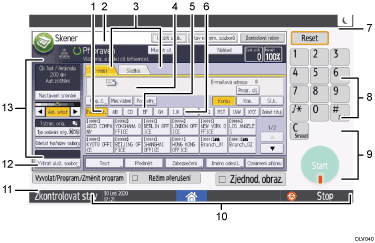
[Reg. č.]
Stisknutím tohoto tlačítka zadáte příjemce pomocí pětimístného registračního čísla.
Provozní stav a zprávy
Zobrazuje provozní stav a zprávy.
E-mail/ Složka
Zvolte (stiskněte) tyto záložky, chcete-li přepnout mezi obrazovkami [E-mail] a [Skenování do složky].
Když je vybrána položka
 (E-mail), můžete zadat cíle pro e-mail.
Když je vybrána položka
 (Složka), můžete zvolit cílové složky.
Přepněte na tento displej i když odesíláte stejné soubory e-mailem a současně je skenujete do složky.
Ikona elektronické pošty
Ukazuje, že je zobrazena obrazovka [E-mail].
[Man. vložení]
Chcete-li zadat příjemce, kteří nejsou registrováni v adresáři, stiskněte toto tlačítko a potom zadejte e-mailové adresy pomocí zobrazené virtuální klávesnice.
[Poslední]
Stisknutím tohoto tlačítka zvolte cíle, které byly nedávno specifikovány pomocí funkce [Man. vložení]. Pokud existuje více posledních cílů, můžete se mezi nimi pohybovat pomocí tlačítek [
 ] nebo [
 ].
].[Zkontrolovat režimy]
Slouží k ověření nastavení skenování.
Pole místa určení
Zobrazí se vybraný příjemce. Je-li vybrán jeden nebo více příjemců, můžete se v seznamu pohybovat pomocí kláves [
] nebo [].Seznam cílů
Objeví se seznam příjemců registrovaných v zařízení. Nejsou-li zobrazeni všichni příjemci, posuňte seznam pomocí [
] nebo [].Skupinoví příjemci jsou označeni symbolem (
 ).
).Symbol (
 nebo
nebo  ) označuje příjemce, který může přijímat šifrované e-maily.
[Text], [Předmět], [Zabezpečení], [Jméno odesíl.] a [Oznámení příjmu]
Zadejte zprávu, předmět, zabezpečení (šifrování a podpis), odesílatele a vyberte, zda se má zapnout oznámení o doručení.
[Vybrat ulož. soubor]
Umožňuje vám odesílat dokumenty uložené na Dokumentový server.
[Odeslat typ / název souboru]
Stisknutím určíte nastavení, např. formát a název souboru.
Nastavení originálu a skenování
Umožňuje zadat nastavení skenování a způsob podávání originálů.
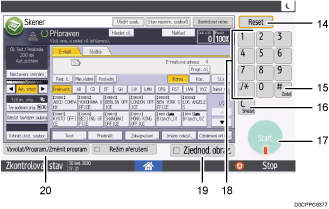
[Reset]
Stisknutím zrušíte aktuální nastavení.
[
 ] [Zadat]
Stisknutím potvrdíte zadané hodnoty nebo specifikované položky.
[Vymazat]:
Stisknutím smažete zadané číslo.
[Start]
Stisknutím zahájíte skenování.
Číselná tlačítka
Slouží k zadání počtu a údajů pro zvolenou funkci.
[Zjednod. obraz.]
Stisknutím přepnete na zjednodušenou obrazovku.
[Vyvolat/Program./Změnit program]
Stisknutím tohoto tlačítka můžete zaregistrovat často používaná nastavení nebo vyvolat zaregistrovaná nastavení.
User Guide v angličtině
Přepínání vzorů obrazovky
Můžete přepnout na zjednodušenou obrazovku.
Lze použít pouze hlavní funkce.
V něm se písmena a tlačítka zobrazují větší a ovládání je tím snazší.
 Stiskněte tlačítko [Zjednod. obraz.] v pravém dolním rohu obrazovky.
Tato ilustrace ukazuje jednoduchou obrazovku funkce Skener (Klasická).
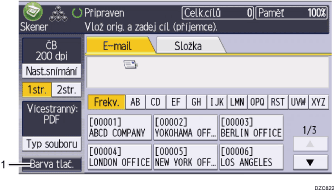
[Barva tlač.]
Stisknutím zvýšíte kontrast displeje tak, že se změní barvy tlačítek.
Toto je funkční pouze na zjednodušené obrazovce.

Pro návrat k výchozímu zobrazení znovu stiskněte tlačítko [Zjednod. obraz.].