
Jak používat obrazovku kopírování (klasika)
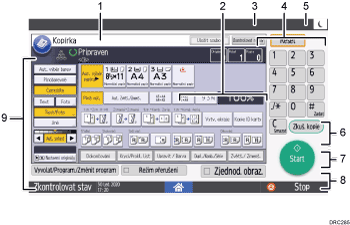
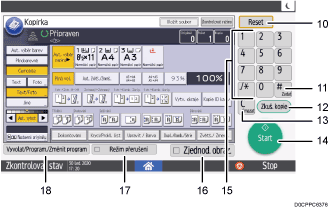
Provozní stav a zprávy
Zobrazuje provozní stav a zprávy.
Často používané poměry zmenšení / zvětšení
Můžete registrovat až tři často používané poměry zmenšení/zvětšení lišící se od přednastavených poměrů v části [Nastavení poměru kopírování] v nabídce Nástroje uživatele.
User Guide v angličtině
[Uložit soubor]
Umožňuje ukládání dokumentů na Dokumentový server.
Originál, Počet a Kopie
Zobrazuje počet naskenovaných originálů, nastavených kopií a vytvořených kopií.
[Zkontrolovat režimy]
Stisknutím tlačítka potvrďte aktuální nastavení.
Přednastavitelná tlačítka
Často používané funkce můžete zaregistrovat v menu Nástroje uživatele v [Funkce přizpůsobení].
User Guide v angličtině
Funkce Třídění, Stohování, Sešívání a Děrování
Zobrazuje nastavení, která lze vybrat pro třídění, stohování, sešívání, děrování kopií.
Často používané funkce sešívání a děrování můžete zaregistrovat v menu [Kopírka / Dokument. server - nastavení] v [Dokončování] .
Dostupné funkce
Stiskněte funkci pro zobrazení její nabídky. Když zvolíte funkci, pod tlačítkem se zobrazí
 .
.Nastavení originálu a skenování
Tuto oblast použijte ke specifikaci typu originálu, úrovně hustoty obrázku a dalších nastavení.
[Reset]
Stisknutím zrušíte aktuální nastavení.
[
 ] [Zadat]
Stisknutím potvrdíte zadané hodnoty nebo specifikované položky.
[Zkušební kopie]
Slouží k vytvoření jedné sady kopií nebo výtisků pro kontrolu kvality tisku před zpracováním velkého množství sad.
User Guide v angličtině
[Vymazat]:
Stisknutím smažete zadané číslo.
[Start]
Stisknutím zahájíte kopírování.
Číselná tlačítka
Slouží k zadání počtu kopií a údajů pro zvolenou funkci.
[Zjednod. obraz.]
Stisknutím přepnete na zjednodušenou obrazovku.
[Režim přerušení]
Slouží k přerušení kopírování.
User Guide v angličtině
[Vyvolat/Program./Změnit program]
Stisknutím tohoto tlačítka můžete zaregistrovat často používaná nastavení nebo vyvolat zaregistrovaná nastavení.
User Guide v angličtině

Odhadovaný čas pro dokončení kopírování je zobrazen v horní části obrazovky.
Přepínání vzorů obrazovky
Můžete přepnout na zjednodušenou obrazovku.
Lze použít pouze hlavní funkce.
V něm se písmena a tlačítka zobrazují větší a ovládání je tím snazší.
 Stiskněte tlačítko [Zjednod. obraz.] v pravém dolním rohu obrazovky.
Tato ilustrace zobrazuje zjednodušený displej funkce kopírování (klasika).
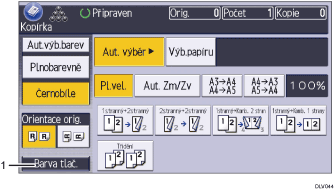
[Barva tlač.]
Stisknutím zvýšíte kontrast displeje tak, že se změní barvy tlačítek.
Toto je funkční pouze na zjednodušené obrazovce.
Pro návrat k výchozímu zobrazení znovu stiskněte tlačítko [Zjednod. obraz.].
Obrazovka [Tandem.kopír.]
V této části je popsané rozložení pro Tandem.kopír..
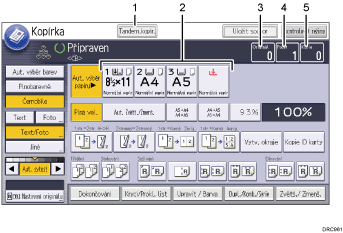
[Tandem.kopír.]
Stiskněte toto tlačítko pro použití funkce Tandem.kopír..
Zařízení, na kterém stisknete [Tandem.kopír.] se stane hlavním zařízením. Na hlavním zařízení je v průběhu Tandem.kopír. zvýrazněno [Tandem.kopír.]
Výběr papíru
Zobrazí pouze zásobníky papíru, jejichž nastavení pro formát, typ a orientaci papíru je stejné jako u hlavního zařízení a vedlejšího zařízení.
Počet originálů
Zobrazí počet originálů naskenovaných do paměti hlavního zařízení.
Počet sad
Zobrazí počet sad kopií nakonfigurovaných na hlavním zařízení.
Počet kopií
Zobrazí počet kopií pro hlavní zařízení.
Stiskněte tuto oblast pro zobrazení celkového počtu kopií pro dvě zařízení.
Zobrazení vedlejšího zařízení
I když bylo na hlavním zařízení zvoleno Tandem.kopír., na vedlejším zařízení bude stále zobrazeny úvodní kopie. Pro přepnutí na úvodní zobrazení Tandem.kopír. se řiďte níže uvedeným postupem.
Stiskněte [Zkontrolovat stav].
 Vyberte kartu [Stav zaříz./aplikace].
 Stiskněte tlačítko [Kontrola] vedle [Vedlejší zařízení].
Funkce Tandem.kopír. není k dispozici na jednoduché obrazovce hlavního zařízení.