
Importar o exportar la informació sobre la configuració del dispositiu
Podeu exportar algunes dades de la configuració de la màquina a una targeta SD com a fitxer d'informació sobre la configuració del dispositiu (fitxer CSV). També podeu especificar el fitxer d'informació sobre la configuració del dispositiu que s'ha de desar en el servidor i importar-lo en la màquina. Aquesta funció permet aplicar la mateixa configuració que la de la màquina en un altre dispositiu del mateix model.

- Mantingueu les targetes SD i dispositius de memòria flash USB lluny de l'abast dels nens. Si un nen s'empassa per accident una targeta SD o dispositiu de memòria flash USB, consulteu immediatament amb un metge.

Només l'administrador amb privilegis per gestionar dispositius, usuaris, xarxes i fitxers pot importar o exportar el fitxer d'informació sobre la configuració del dispositiu.
Mentre s'estigui duent a terme una altra operació, la màquina no pot importar ni exportar.
Dades que es poden importar i exportar
Algunes dades de la configuració del dispositiu es poden importar o exportar com a fitxer d'informació sobre la configuració del dispositiu, mentre que amb les altres no es poden dur a terme aquestes accions.
Dades que poden importar-se i exportar-se
Configuració de la copiadora o del servidor de documents
Configuració de la impressora
Configuració de l'escàner
Configuració del fax
Paràmetres navegador
Programa (Document Server)
Programa (còpia)
Programa (Escàner)
Paràmetres de Web Image Monitor
Paràmetres servei web
Configuració del sistema
Paràmetres de personalització de la pantalla d'inici *1
*1 El fons de pantalla no es pot exportar si s'ha seleccionat "Fons de pantalla animat".
Dades que no es poden importar ni exportar
Alguns paràmetres de sistema*2
Extended Feature Settings (no disponible en català)
Llibreta d'adreces
Programa (funció del fax)
Programa (funció de la impressora)
Els paràmetres es poden especificar mitjançant telnet
Dades relacionades amb RICOH @Remote
Comptadors
Paràmetres que només es poden especificar mitjançant Web Image Monitor o un servei web (per exemple, els paràmetres de Bonjour o SSDP)
*2 No es poden importar ni exportar els paràmetres de la data, els paràmetres que requereixen un certificat del dispositiu, els paràmetres que s'han d'ajustar per a cada màquina (per exemple, la configuració d'ajust d'imatge), els paràmetres que només serveixen per executar funcions ni els paràmetres que només són per visualitzar.
Exportar la informació sobre la configuració del dispositiu a una targeta SD
 Inicieu la sessió a la màquina com a administrador amb tots els privilegis al tauler de control.
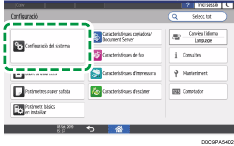
 A la pantalla d'inici, premeu [Configuració].

 A la pantalla de Configuració, premeu [Configuració del sistema].
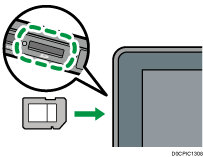
 Inseriu una targeta SD a la ranura de la targeta SD situada a la part lateral del panell de control.
 Premeu [Paràmetres de l'administrador]
 [Gestió de dades][Info conf. dispositiu: Exportar (disp. emmgtz. mem.)].
 Especifiqueu les condicions d'exportació.
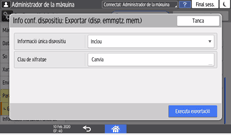
Informació única dispositiu: seleccioneu a la llista si s'han d'incloure l'adreça IP, el nom d'amfitrió, el número de fax i altres elements del fitxer d'informació sobre la configuració del dispositiu.
Clau de xifratge: per desactivar la importació sense introduir la clau de xifratge, premeu [Canvia], introduïu la clau de xifratge i, a continuació, premeu [D'acord].
 Premeu [Executa exportació].
 Premeu [OK].
 Un cop finalitzada l'exportació, premeu [Surt].
 Premeu [Tanca].
 Premeu [Inici] (
 ) i, a continuació, tanqueu la sessió de la màquina.

Si no es pot dur a terme l'exportació, podeu consultar l'error al registre. El registre s'emmagatzema a la mateixa ubicació que el fitxer d'informació de paràmetres del dispositiu exportat.
Importar la informació sobre la configuració del dispositiu des d'una targeta SD
Inicieu la sessió a la màquina com a administrador amb tots els privilegis al tauler de control.
A la pantalla d'inici, premeu [Configuració].
A la pantalla de Configuració, premeu [Configuració del sistema].
Inseriu una targeta SD a la ranura de la targeta SD situada a la part lateral del panell de control.
Premeu [Paràmetres de l'administrador][Gestió de dades][Infor.conf. dispositiu: Importació (Disp. emmg. mem.)].
Especifiqueu les condicions d'exportació.
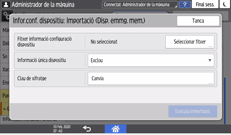
Premeu [Seleccionar fitxer] al costat de Fitxer informació configuració dispositiu i, a continuació, seleccioneu els fitxers que s'han d'importar.
Seleccioneu a la llista si s'ha d'incloure Informació única dispositiu entre les dades que s'importen.
Si s'ha especificat una clau de xifratge en exportar el fitxer, premeu [Canvia], introduïu la clau de xifratge i, a continuació, premeu [D'acord].
Premeu [Executa importació].
Premeu [OK].
Un cop finalitzada l'exportació, premeu [Surt].
La màquina es reiniciarà automàticament.
Si es produeix un error en la importació, podeu consultar el registre per obtenir-ne més informació. El registre es desa a la mateixa ubicació que el fitxer d'informació sobre la configuració del dispositiu a la targeta SD.
Importar la informació sobre la configuració del dispositiu des del servidor
Podeu crear un fitxer d'instruccions de gestió central per importar automàticament en la màquina la informació sobre el dispositiu desada en un servidor.
Utilitzeu els servidor web o de gestió del dispositiu per importar la informació sobre la configuració del dispositiu. Per utilitzar el servidor de gestió de dispositius, consulteu el manual del servidor de gestió de dispositius.
Per utilitzar el servidor web, obriu el fitxer CSV d'informació sobre la configuració del dispositiu, canvieu a "-" les dades que es mostren a "Identificador del mòdul" i, a continuació, deseu-lo al servidor web.
Als passos que s'indiquen a continuació es fa servir el servidor web com a exemple.
Baixeu de la màquina el format per al fitxer d'instruccions de gestió central.
Introduïu "http://(adreça IP o nom d'amfitrió de la màquina)/DH/directionsFormat.ini" a la barra d'adreces del navegador web per baixar el fitxer de format.
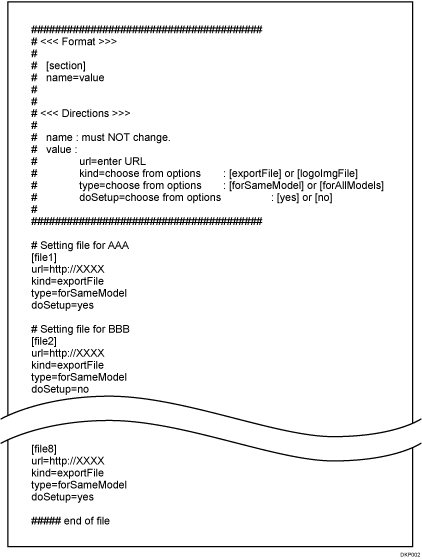
Creeu un fitxer d'instruccions de gestió central segons les instruccions següents i deseu-lo en un servidor web.
Secció
Escriviu el número de secció per a cada fitxer d'informació sobre la configuració del dispositiu en el format [fitxer 1], [fitxer 2], [fitxer 3], etcètera. El nombre màxim de seccions és vuit. Si el nombre de seccions és superior a vuit, no es tenen en compte la novena secció i les següents.
Configuració
Configureu cada fitxer d'informació sobre la configuració del dispositiu. El text davant de "=" és el nom del paràmetre i el text després de "=" és el valor del paràmetre. No canvieu els noms dels paràmetres.
Nom
Valor
url
Escriviu la URL del fitxer d'informació de paràmetres de dispositiu. La longitud màxima és 255 caràcters.
classe
Escriviu "exportFile".
"logoImgFile" no es pot utilitzar en aquesta màquina.
tipus
Escriviu "forSameModel".
"forAllModels" és per als servidors de gestió de dispositius.
doSetup
Escriviu "sí" o "no" per importar o no importar, respectivament, el fitxer d'informació sobre la configuració del dispositiu corresponent.
Comentari
Si comenceu una línia amb "#", es reconeixerà com a línia de comentari i s'ometrà durant el procés d'importació.
Un cop desat el fitxer d'instruccions de gestió central al servidor web, inicieu la sessió a la màquina com a administrador amb tots els privilegis al tauler de control.
A la pantalla d'inici, premeu [Configuració].
A la pantalla de Configuració, premeu [Configuració del sistema].
Premeu [Paràmetres de l'administrador][Gestió de dades][Info configuració dispositiu: Configuració importació (Servidor)].
A la llista que hi ha al costat d'Importar fitxer des de, seleccioneu [Servidor web].
Especifiqueu la informació necessària per importar, així com les condicions d'importació.
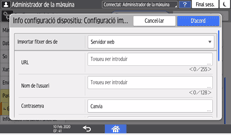
URL: introduïu l'URL del servidor web.
Nom de l'usuari: introduïu un nom d'usuari.
Contrasenya: premeu [Canvia], introduïu la contrasenya i, a continuació, premeu [D'acord].
Nombre de reintents: introduïu el nombre de reintents en cas que es produeixi un error d'importació.
Interval reintent: introduïu un interval de reintent en cas que es produeixi un error d'importació.
Importació programada a una hora especificada: seleccioneu la freqüència i especifiqueu l'hora en què s'han d'importar els fitxers d'informació sobre la configuració del dispositiu.
Comparar fitxer nou amb últim fitxer importació: especifiqueu si s'ha d'importar un fitxer d'informació sobre la configuració del dispositiu en cas que sigui idèntic al darrer fitxer importat.
Notificació c/e: especifiqueu si s'ha d'enviar una notificació per correu electrònic a l'administrador de la màquina en cas que es produeixi un error d'importació. Per utilitzar la notificació per correu electrònic, heu d'especificar [Notificació automàtica per correu electrònic] a Web Image Monitor.
Guia de l'usuari en anglès
Clau de xifratge: si s'ha especificat una clau de xifratge en exportar el fitxer, premeu [Canvia] i introduïu la clau de xifratge.
Premeu [OK].
Premeu [Inici] () i, a continuació, tanqueu la sessió de la màquina.
Per importar el fitxer d'informació sobre la configuració del dispositiu sense comparar-lo amb el fitxer importat anterior, premeu [Config. sistema]
[Paràmetres de l'administrador][Gestió de dades][Info. paràmetre dispositiu: Executa importació(Servidor)]. Un error en la importació no es notifica per correu electrònic.En importar múltiples fitxers d'informació de paràmetres de dispositiu, els fitxers s'importaran en l'order d'aparició del fitxer d'instruccions de gestió centralitzada. Si la màquina no pot importar el fitxer d'informació de paràmetres de dispositiu, continuarà amb el següent fitxer d'informació de paràmetre de dispositiu.
Si no es pot dur a terme la importació, això es registra al registre d'accés.