
Especificar el permís d'ús per a cada aplicació
Podeu restringir l'ús d'una aplicació per a cada usuari (paràmetres d'autenticació de l'aplicació). La icona de l'aplicació restringida no es mostrarà a la pantalla d'inici.
Quan l'ús de les funcions de copiadora, d'escàner o de fax estigui restringit, no podreu utilitzar Copia el document d'identitat, Imprimeix/Escaneja (dispositiu d'emmagatzematge de memòria) ni cap altra de les aplicacions relacionades amb la funció restringida.
També podeu restringir l'ús d'una aplicació específica sense restringir l'ús de les funcions de copiadora, d'escàner o de fax.

Activeu la funció d'autenticació de l'usuari amb antelació.
Com verificar usuaris per a l'operació de la màquina (autenticació d'usuaris)
Especificar els paràmetres d'autenticació de l'aplicació
Especifiqueu els paràmetres de restricció d'ús predeterminats per a cada aplicació.
 Inicieu sessió a la màquina com a administrador de la màquina al tauler de control.
 A la pantalla d'inici, premeu [Configuració].

 A la pantalla de Configuració, premeu [Configuració del sistema].
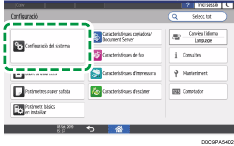
 Premeu [Paràmetres de l'administrador]
 [Autenticació/Càrrega][Autenticació administrador/Autenticació usuari/Aut. aplicació][Paràmetres autenticació aplicació][Paràmetres generals per a Autent. aplicació].
 A la llista d'aplicacions de les quals s'ha d'especificar l'autenticació, seleccioneu la restricció d'ús.
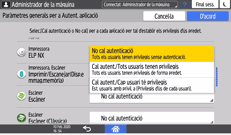
Cal autent./Tots usuaris tenen privilegis: qualsevol usuari que hagi iniciat la sessió des del tauler de control pot utilitzar l'aplicació.
Cal autent./Cap usuari té privilegis: només l'usuari que té el permís de l'administrador d'usuaris pot utilitzar l'aplicació.
 Premeu [OK].
 Premeu [Inici] (
 ) i, a continuació, tanqueu la sessió de la màquina.
Especificar el permís d'ús d'una aplicació per a cada usuari
Assigneu el permís perquè l'usuari especificat pugui utilitzar l'aplicació.
Inicieu sessió a la màquina com a administrador d'usuaris al tauler de control.
A la pantalla d'inici, premeu [Configuració].
A la pantalla de Configuració, premeu [Configuració del sistema].
Premeu [Paràmetres de l'administrador][Autenticació/Càrrega][Autenticació administrador/Autenticació usuari/Aut. aplicació][Paràmetres autenticació aplicació][Privilegis d'ús de cada usuari].
A la llista, especifiqueu un usuari per aplicar-li la restricció d'ús o bé cerqueu-lo-hi.
Per a cada aplicació de la qual s'hagi de permetre l'ús, seleccioneu [Té privilegis].

Premeu [OK].
 Premeu [Inici] () i, a continuació, tanqueu la sessió de la màquina.

Si utilitzeu l'autenticació Windows, no podreu especificar la restricció d'ús per a cada grup de l'autenticació Windows.
Si una aplicació s'ha de desinstal·lar mentre s'actualitza, se'n inicialitzarà la configuració de la restricció d'ús. Creeu una còpia de seguretat de la llibreta d'adreces abans d'actualitzar-la i restaureu-la un cop finalitzat el procediment d'actualització.
Guia de l'usuari en anglès