
Procediment per enviar fitxers a la carpeta compartida registrada a la llibreta d'adreces
 A la pantalla d'inici, premeu [Escàner (Clàssica)].
 Assegureu-vos que no quedi cap configuració anterior.
Si encara hi ha una configuració anterior, premeu [Cancel·la].
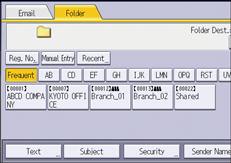
 Premeu la pestanya [Carpeta].
 Col·loqueu els originals.
 Si cal, especifiqueu els paràmetres d'escaneig segons l'original que vulgueu escanejar.
Exemple: document escanejat en mode color/dúplex i desat com a fitxer PDF.
Premeu [Parm.escàner], [Color: Text / Foto] a la pestanya [Tipus Original] i, a continuació, premeu [D'acord].
 A la llista de destinataris, premeu la tecla que inclou el nom del destinatari.
 Premeu [Inicia].

Si qualsevol de les funcions de seguretat de la màquina estan activades, seleccioneu la destinació des de la carpeta registrada només quan envieu arxius per Escaneja a carpeta.
Si el tallafoc d'un programa antivirus està actiu, no podreu especificar cap carpeta compartida a l'ordinador com a destinació de carpeta. Si és el cas, consulteu l'ajuda del programa antivirus.
Si el tallafoc de Windows està actiu i no podeu especificar una carpeta compartida a l'ordinador com a destinació de carpeta, la màquina es pot comunicar amb l'ordinador canviant les excepcions del tallafoc de Windows. Per obtenir més informació, consulteu l'Ajuda de Windows.
Després d'enviar els fitxers escanejats, els camps de destinatari i de nom del fitxer s'esborraran automàticament. Si voleu conservar-ne la informació, poseu-vos en contacte amb el distribuïdor local.
Quan la destinació especificada s'actualitza mitjançant la funció de Gestió Central, els documents en cua s'envien a la destinació després d'actualitzar-los.