
Registrar números de fax a la llibreta d'adreces
Si registreu les destinacions a les quals envieu faxos freqüentment junt amb les condicions d'enviament a la llibreta d'adreces, podeu enviar faxos fàcilment.
Registrar un número de fax i les condicions d'enviament
 Premeu [Llibreta d'adreces] a la pantalla d'inici.
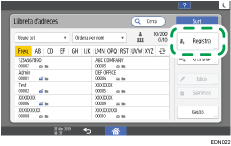
 Premeu [Registra] a la pantalla de la llibreta d'adreces.
 Introduïu la informació de la destinació a la pestanya [Nom] i, llavors, seleccioneu un títol per classificar-la.
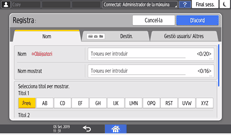
 Premeu la pestanya [Destin.]
 [Fax].
 Especifiqueu les destinacions de fax i les condicions d'enviament.
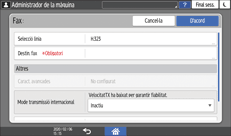
Select Line: seleccioneu la línia que vulgueu utilitzar.
Mode transmissió internacional: especifiqueu si cal reduir els errors que es produeixen en fer enviaments a l'estranger.
Capçalera de fax: seleccioneu el nom del remitent imprès al full de recepció de la destinació. Registreu la capçalera de fax per endavant.
User Guide en anglès
Inserció d'etiquetes: especifiqueu el nom (títol + nom) i la frase fixa impresa al full de recepció de la destinació.
User Guide en anglès
 Premeu la pestanya [Gestió usuaris/ Altres] i especifiqueu la configuració requerida.
Gestió d'usuaris: introduïu la informació d'autenticació per iniciar la sessió i utilitzar la màquina.
Grup de destinació de registre: seleccioneu com calgui un grup al qual pertanyi aquesta destinació. Registreu el grup per endavant.
User Guide en anglès
Prioritat visultz.: si les destinacions es classifiquen per ordre de prioritat, les que tinguin prioritat més alta es mostren abans que les que tinguin prioritat més baixa. Les destinacions amb la mateixa prioritat es mostren per ordre de registre.
Protecció dest.: seleccioneu aquesta casella per requerir que s'introdueixi el codi de protecció per seleccionar la destinació.
User Guide en anglès
 Premeu [OK].
 Un cop completat el procediment, premeu [Inici] (
 ).
).
Canviar o suprimir les dades registrades com ara el número de fax
Si elimineu la destinació utilitzada per a la bústia personal, la transmissió de fitxers fallarà. Excloeu la destinació de la bústia personal abans d'eliminar-la.
Premeu [Llibreta d'adreces] a la pantalla d'inici.
Seleccioneu la destinació que vulgueu canviar o suprimir a la pantalla de la llibreta d'adreces.
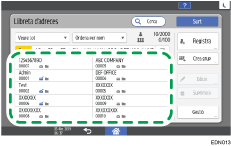
Podeu suprimir diverses destinacions alhora.
Premeu [Edició] o [Suprimeix] per canviar o suprimir la informació de la destinació.
Després d'haver canviat o suprimit la informació, premeu [Inici] ().