




Autenticazione codice utente
 Precedente
Si tratta di un metodo di autenticazione che consente di limitare l'accesso alle funzioni secondo un codice utente. Lo stesso codice utente può essere utilizzato da utenti multipli.
Per dettagli sulla definizione dei codici utente, vedere Collegamento della macchina/Impostazioni di sistema.
Per informazioni sulla specifica dei codici utente sul driver di stampa o sul driver TWAIN, vedere la Guida all'installazione del driver.
Per dettagli su come specificare il codice utente per il dirver LAN-Fax, consultare la Guida del driver LAN-Fax.
 Autenticarsi come amministratore macchina tramite il pannello di controllo.
 Premere [Impostazioni di Sistema].
 Premere [Strumenti ammin.].
 Premere [
 Succ.].
 Premere [Gestione autenticazione utente].

 Selezionare [Auten.cod.utente].
Se non si desidera attivare l'autenticazione utente, selezionare [Disattivo].
 In “Funzioni da limitare”, selezionare le funzioni che si desidera limitare.
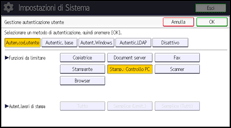
Le funzioni selezionate sono soggette all'autenticazione codice utente. L'autenticazione codice utente non viene applicata alle funzioni non selezionate.
Per informazioni su come limitare le funzioni disponibili per singoli utenti o gruppi, vedere Limitazione delle funzioni disponibili.
 Per specificare Autent.lavori di stampa, selezionare una voce diversa da [Controllo PC] per "Stampante" in "Funzioni da limitare".
Se non si desidera specificare l'autenticazione del lavoro di stampa, passare al punto 13.
 Selezionare il livello “Autent. lavori di stampa”.
Per informazioni sui livelli di autenticazione dei lavori di stampa, vedere Autenticazione lavoro stampante.
Se si seleziona [Tutto] o [Semplice (Tutti)], procedere al punto 13.
Se si seleziona [ Semplice (Limit.)] , passare al punto 10.
 Premere [Cambia] per "Intervallo di limitazione".
 Specificare l'intervallo in cui [Semplice (Limit.)] viene applicato a "Autent.lavori di stampa".
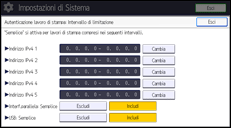
È possibile specificare un intervallo di indirizzi IPv4 per l'applicazione dell'impostazione.
 Premere [Esci].
 Premere [OK].
 Premere [Logout].
Appare un messaggio di conferma. Facendo clic su [OK], viene effettuato automaticamente il logout.


