




Utilizzo della funzione Stampa/Scansione(Disp.memoria)
 PrecedenteSuccessivo
La funzione Dispositivo di memoria consente di leggere e stampare file archiviati in un dispositivo di memoria, ad esempio una scheda SD o un dispositivo di memoria USB. È inoltre possibile salvare i dati acquisiti su un dispositivo di memoria.
Con la funzione Dispositivo di memoria è possibile salvare i file nei seguenti formati: JPEG, TIFF, PDF, XPS, and OXPS. I dati acquisiti possono essere salvati in formato JPEG, TIFF o PDF.
Stampa di un file contenuto in un dispositivo di memoria
 Premere [Home] (
 ) nella parte inferiore centrale dello schermo.
 Premere l'icona [Stampa/Scansione(Disp.memoria)].
 Premere [Stampa].
 Inserire un dispositivo di memoria nello slot per supporti.
Per informazioni su come inserire un dispositivo di memoria, vedere Prima di iniziare.
 Premere [USB] o [Scheda SD], a seconda del tipo di dispositivo di memoria.
 Selezionare il documento da stampare.
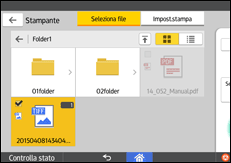
Sul documento selezionato è possibile eseguire le seguenti operazioni:
Anteprima
Mostra l'anteprima della prima pagina del documento.
Selezionati
Visualizza l'elenco dei documenti selezionati.
 Se necessario, premere [Impostazioni di stampa] per modificare le impostazioni, ad esempio il numero di copie.
 Premere [Avvio].
Salvataggio dei dati acquisiti in un dispositivo di memoria
Premere [Home] () nella parte inferiore centrale dello schermo.
Premere l'icona [Stampa/Scansione(Disp.memoria)].
Premere [Impostazioni].
Inserire un dispositivo di memoria nello slot per supporti.
Per informazioni su come inserire un dispositivo di memoria, vedere Prima di iniziare.
Premere [USB] o [Scheda SD], a seconda del tipo di dispositivo di archiviazione che si sta utilizzando.
Specificare la posizione in cui salvare i dati acquisiti.
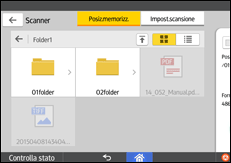
Se necessario, premere [Impost.scansione] per modificare le impostazioni, ad esempio il tipo di file o la risoluzione della scansione.
Per vedere l'immagine acquisita prima di salvarla in un file, premere [Anteprima].
 Posizionare gli originali, quindi premere [Avvio].
 Quando viene visualizzata la schermata di anteprima, controllare l'immagine, quindi premere [Salva con nome].

Se il nome file non viene specificato in [Impostazioni scansione], l'immagine acquisita viene salvata con un nome assegnato in base alle seguenti regole:
Per il formato pagina singola:
Data e ora della trasmissione (AAAAMMGGHHMMSSMMM) + numero di pagina seriale a 4 cifre (_nnnn) + estensione (.tif/.jpg/.pdf)
Ad esempio, inviando un originale da 10 pagine in formato jpeg alle 15.30.15,5 del 31 dicembre 2020, i nomi file andranno da "20201231153015500_0001.jpg" a "20201231153015500_0010.jpg".
Per il formato pagine multiple:
Data e ora della trasmissione (AAAAMMGGHHMMSSMMM) + estensione (.tif/.jpg/.pdf)
Ad esempio, inviando un originale da 10 pagine alle 15.30.15,5 del 31 dicembre 2020, il nome file sarà "20201231153015500.pdf".
Se si desidera memorizzare i dati su dispositivi di archiviazione a stato solido, inserire il nome del file utilizzando caratteri alfanumerici ASCII o simboli che supportano l'ASCII. In caso contrario, il file potrebbe non essere letto o memorizzato.


