

Schermata [Impostaz.invio]
 Precedente
È possibile alternare le schermate da 1 a 4 descritte in questa sezione facendo scorrere la schermata verso l'alto o il basso.
1
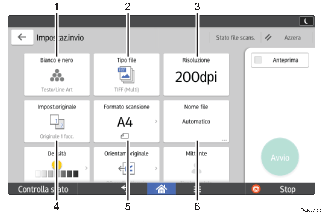
Nr. |
Icona |
Descrizione |
|---|---|---|
1 |
|
Premere per selezionare le impostazioni corrette per il tipo di originale e la modalità colore. |
2 |
|
Premere per selezionare un tipo di file. |
3 |
|
Premere per selezionare la risoluzione di scansione dell'originale. |
4 |
|
Premere per selezionare le facciate dell'originale da acquisire, ad esempio una o entrambe le facciate. |
5 |
|
Premere per selezionare il formato di scansione dell'originale. |
6 |
|
Premere per specificare un nome file. |




2
Nr. |
Icona |
Descrizione |
|---|---|---|
7 |
|
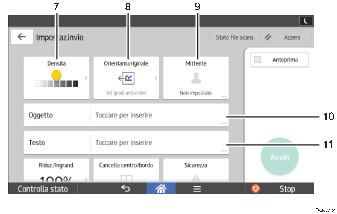
Premere per specificare la densità di scansione dell'originale. È possibile specificare la densità toccando l'icona |
8 |
|
Premere per selezionare l'orientamento dell'originale. |
9 |
|
Premere per specificare il mittente. |
10 |
|
Premere per inserire l'oggetto dell'e-mail. |
11 |
|
Premere per inserire il testo principale dell'e-mail. |
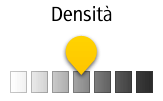
 e trascinarla a destra o a sinistra.


3
Nr. |
Icona |
Descrizione |
|---|---|---|
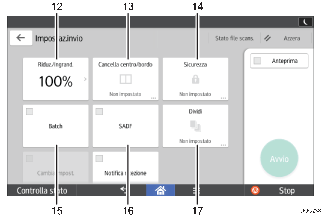
12 |
|
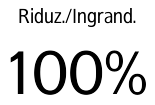
Premere per specificare il rapporto d'ingrandimento per la scansione dell'originale. |
13 |
|
Premere per cancellare l'immagine da una larghezza specifica attorno e al centro del documento quando questo viene acquisito. |
14 |
|
Premere per firmare e crittografare l'e-mail. |
15 |
|
Premere per acquisire un numero elevato di originali in vari gruppi e inviarli insieme come singolo lavoro. È possibile posizionare nell'ADF originali a più pagine. |
16 |
|
Premere per acquisire un numero elevato di originali in vari gruppi e inviarli insieme come singolo lavoro. Posizionare gli originali nell'ADF uno alla volta. |
17 |
|
Premere per suddividere un originale a più pagine in parti di un numero specifico di pagine, quindi inviare i documenti. |


4
Nr. |
Icona |
Descrizione |
|---|---|---|
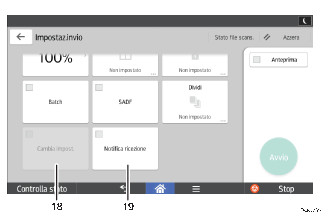
18 |
|
Premere per acquisire più originali composti da originali a una o due facciate. È possibile selezionarlo solo se si seleziona anche [Batch] o [SADF]. |
19 |
|
Premere per notificare al mittente l'avvenuta apertura dell'e-mail da parte del destinatario. |