
Device Software Manager Yükleyicisini Kullanarak Yazıcı Sürücüsünü Yükleme
Device Software Manager, Windows'ta sürücü yüklemede kullanılan bir destek programıdır. Device Software Manager, kullandığınız bilgisayara göre internetten en yeni sürücüyü bulmanıza ve basit bir yordamı uygulayarak yüklemenize yardım eder.

Sürücüleri kurmak için Yazıcıları Yönetme izni gereklidir. Yöneticiler grubu üyesi olarak oturum açın.
Device Software Manager yalnızca Windows işletim sistemini destekler. Yazıcı sürücüsünü Mac işletim sistemine yüklemek için aşağıdaki bölümlere bakın:
Device Software Manager Programını CD-ROM'dan Yükleme
 CD-ROM'u bilgisayarınıza takın.
Yükleyici otomatik olarak başlamazsa CD-ROM'un Windows klasöründeki [Setup.exe] dosyasına çift tıklayın.
 Bir dil seçin, ardından [OK]'e tıklayın.
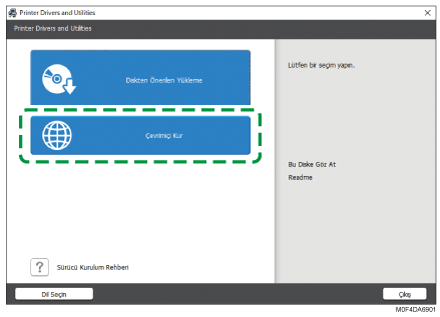
 [Çevrimiçi Kur] ögesine tıklayın.
 "Lisans Anlaşması" ekranında [Anlaşmayı Kabul Et ve Kur]’a tıklayın.
 "Kalite İyileştirme Programı" ekranında, [Kalite İyileştirme Programı'na katılacağım] ya da [Kalite İyileştirme Programı'na katılmayacağım] öğesini seçin ve [İleri] tuşuna tıklayın.
 "Sürücü Güncellemesi Bildirim Ayarı" ekranında, sürücü güncellemesiyle ilgili mesajın görüntülenip görüntülenmeyeceğini belirledikten sonra [İleri] tuşuna tıklayın.
Device Software Manager yüklenmeye başlar.
 [Ağ] seçeneğini seçin ve sonrasında [İleri] düğmesine tıklayın.
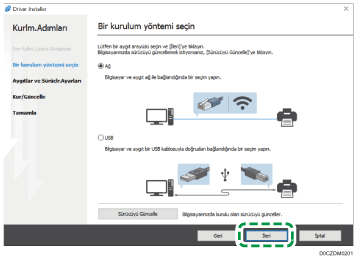
Ağ: Ağa bağlı aygıtları arayın.
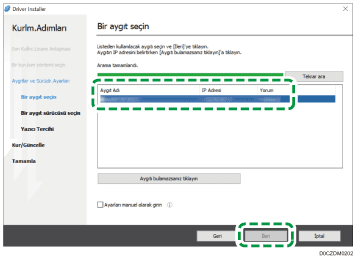
 Algılanan aygıtlar arasından bu makineyi seçin ve [İleri] tuşuna tıklayın.
Sürücü yüklenmeye başlar.
Yüklemenin başında "Could not verify publisher" görüntülenirse yüklemeye devam edin.
 Kurulum tamamlandığında, [Bitir] tuşuna basın.
Bilgisayarınızı yeniden başlatmanız istendiğinde, görüntülenen talimatları izleyerek yeniden başlatın.

Yükleme tamamlandıktan sonra, masaüstü ekranında Device Software Manager simgesi oluşturulur.

Device Software Manager programını kullanarak yüklü yazıcı sürücüsünü güncelleyebilirsiniz.
"Sürücünün Güncellenmesi (Windows)", Kullanma Kılavuzu (Tam Sürüm) İngilizce
Sürücü kurulumu sürecinde "Kullanıcı Hesabı Denetimi" iletişim kutusu açılırsa, [Evet] veya [Devam] düğmesine tıklayın.
Sürücü kurulumu prosedürü devam ederken "Windows Güvenliği" iletişim kutusu açılırsa, [Bu sürücü yazılımını yine de kur] seçeneğine tıklayın.
İndirilen Dosyadan Device Software Manager Programını Yükleme
İndirilen dosyaya çift tıklayın.
[Kurulumdan sonra Sürücü Kurulum Programını çalıştır] onay kutusunu işaretleyip [Anlaşmayı Kabul Et ve Kur]'a tıklayın.
"Kalite İyileştirme Programı" ekranında, [Kalite İyileştirme Programı'na katılacağım] ya da [Kalite İyileştirme Programı'na katılmayacağım] öğesini seçin ve [İleri] tuşuna tıklayın.
"Sürücü Güncellemesi Bildirim Ayarı" ekranında, sürücü güncellemesiyle ilgili mesajın görüntülenip görüntülenmeyeceğini belirledikten sonra [İleri] tuşuna tıklayın.
Device Software Manager yüklenmeye başlar.
"Son Kullnc.Lisans Anlaşması" ekranında [Kabul Et ve Sonrakine Git]’e tıklayın.
[Ağ] seçeneğini seçin ve sonrasında [İleri] düğmesine tıklayın.
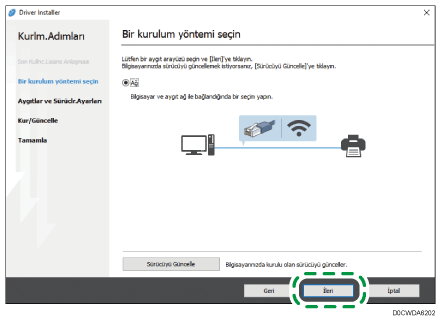
Ağ: Ağa bağlı aygıtları arayın.
Algılanan aygıtlar arasından bu makineyi seçin ve [İleri] tuşuna tıklayın.
Sürücü yüklenmeye başlar.
Yüklemenin başında "The publisher could not be verified" mesajı görüntülenirse yüklemeye devam edin. Üreticinin internet sitesinden indirilen ve çalıştırılan yükleyicide herhangi bir sorun yoktur. Yüklemeye devam edin.
Kurulum tamamlandığında, [Bitir] tuşuna basın.
Yazıcı sürücüsünü güncellemek için, bilgisayarın Bulucusunda oluşturulan Device Software Manager simgesine çift tıklayın.
"Sürücünün Güncellenmesi (Windows)", Kullanma Kılavuzu (Tam Sürüm) İngilizce