
"Kullanıcı Araçları" Nasıl Kullanılır
Makinenin ayarlarını değiştirmek, adres defterini düzenlemek ya da çeşitli bilgileri kontrol etmek için Ana ekranda [Kullanıcı Araçları]’na basın.
“Kullanıcı Araçları" ekranı aşağıda gösterilen menülerden oluşur.
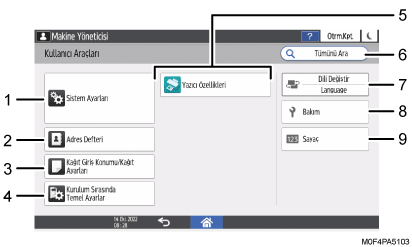
Sistem Ayarları
İşletim paneli ekranı, makine işletim ayarları, işletim sesleri, zamanlayıcı, ağ ayarları ve diğer ayarlar buradan değiştirilebilir.
Ayar listesi için bkz. "System Settings Items", User Guide (Full Version) (İngilizce).
Adres Defteri
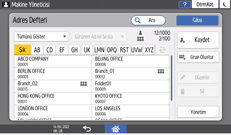
Makinede oturum açmak için kimlik doğrulama bilgilerini yönetin.
İngilizce Kullanıcı Rehberi (Tam Sürüm)
Ana ekranda [Adres Defteri]’ne basarak işleme başlayabilirsiniz.
Kağıt Giriş Konumu/Kağıt Ayarları
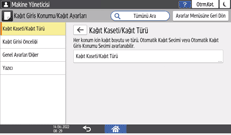
Kağıt giriş konumundaki kağıdın boyutunu ve tipini belirtin.
"Paper Input Location/Paper Settings", User Guide (Full Version) İngilizce
Kurulumdaki Temel Ayarlar
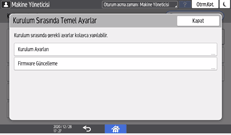
Makineyi kurarken ayarları kolayca yapabilirsiniz.
Makine başka bir yere taşındığında ya da makinenin kullanıldığı ortamda bir değişiklik olduğunda, aşağıda Sihirbaz formatında gösterilen ögelerin ayarlarını "Kurulum Ayarları" ekranından yapabilirsiniz.
Temel Ayarlar
Ağ Ayarları
[Firmware Güncelleme] ekranından makinenin ürün yazılımını güncelleyebilirsiniz.
Uygulama Ayarları
Yazıcı işlevi için ayarları değiştirin.
Ayar listesi için bkz. "Printer Settings", User Guide (Full Version) (İngilizce).
Tümünü Ara
Anahtar sözcük girerek ayar ögesi arayabilirsiniz. Arama sonuçlarını daraltmak için birden fazla anahtar sözcük girin.
Dili Değiştir
Kontrol panelinde görüntülenen dili değiştirebilirsiniz.
Bakım
Yazdırma kafasının pozisyonunu ve yazdırma başlangıç pozisyonunu ayarlayabilir ve kağıt rulosunu kesebilirsiniz.
Sayaç
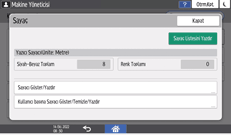
Her işlev için yazdırılan toplam yaprak sayısını görüntüleyin ve yazdırın.
İngilizce Kullanıcı Rehberi (Tam Sürüm)

Yönetici kimlik doğrulaması ayarlanmışsa, ayarları değiştirmek için yöneticiyle iletişime geçin.
Bir işlemi gerçekleştirdikten sonra, normal ekrana dönmek için [Ana] tuşuna (
 ).
).[Tümünü Ara]'yı kullanıp bir ayar ögesi aradığınızda, arama sonuçlarının bir kısmı bulanık görünebilir. Bu olursa, aynı anahtar sözcüğü girip tekrar aratın. Tekrar arattıktan sonra da bulanıklık sorunu geçmezse, ekranın bulanık kısmına basıp yukarı aşağı kaydırın. Başladığınız noktaya geri döndüğünüzde, parmağınızla bastığınız ekranın bulanık kısmı artık net görüntülenir.