
การพิมพ์จากอุปกรณ์บันทึกข้อมูลแบบ USB หรือ SD การ์ดโดยตรง
คุณสามารถเชื่อมต่ออุปกรณ์บันทึกข้อมูลเข้ากับสล็อตมีเดียของเครื่อง และพิมพ์ไฟล์ที่เก็บอยู่ภายในได้ ใช้คุณสมบัตินี้เพื่อพิมพ์ข้อมูลภายนอกอย่างง่ายดาย

- เก็บ SD Card และอุปกรณ์บันทึกข้อมูลแบบ USB ให้พ้นมือเด็ก หากเด็กกลืน SD Card หรืออุปกรณ์บันทึกข้อมูลแบบ USB เข้าไป ให้นำเด็กส่งโรงพยาบาลโดยทันที

การพิมพ์โดยตรงรองรับอุปกรณ์หน่วยความจำแฟลช USB และ SD Card อย่างไรก็ตาม อาจไม่สามารถใช้กับอุปกรณ์หน่วยความจำแฟลช USB และ SD Card บางชนิด
เครื่องไม่สามารถพิมพ์เอกสารที่มีขนาดเกิน 1 GB ได้
คุณสามารถเลือกได้สูงสุด 100 ไฟล์โดยขนาดไฟล์รวมกันไม่เกิน 1 GB
หากงานพิมพ์ของไฟล์ PDF ถูกยกเลิก ให้สั่งพิมพ์จากโปรแกรมดูไฟล์ PDF เช่น Acrobat Reader ในขณะที่ใช้ไดรเวอร์เครื่องพิมพ์
รูปแบบไฟล์ที่สามารถพิมพ์ได้
รูปแบบไฟล์ | รายละเอียด |
|---|---|
ไฟล์ JPEG | Exif เวอร์ชั่น 1.0 หรือใหม่กว่า |
ไฟล์ TIFF | ไฟล์ TIFF ที่ไม่มีการบีบขนาด ไฟล์ TIFF บีบขนาดโดยใช้วิธี MH, MR หรือ MMR |
ไฟล์ PDF | PDF เวอร์ชั่น 1.7 (Acrobat 8.0 คอมแพทิเบิล) หรือรุ่นก่อนหน้า*1 |
ไฟล์ XPS | ใช้ได้สำหรับไฟล์ XPS ทั้งหมด |
*1 เครื่องไม่สนับสนุนฟังก์ชั่นต่อไปนี้: ปริภูมิสีของ Crypt Filter หรือ DeviceN (มากกว่า 8 องค์ประกอบ), บันทึกลายน้ำ, เนื้อหาเพิ่มเติม (เวอร์ชั่น 1.6), AcroForm
ไฟล์ PDF ที่ใช้ขนาดกำหนดเองอาจสั่งพิมพ์ไม่ได้
การพิมพ์จากอุปกรณ์จัดเก็บหน่วยความจำ (Memory Storage Device)
 ที่หน้าจอ Home กด [พิมพ์ (อุปกรณ์หน่วยความจำพกพา)]
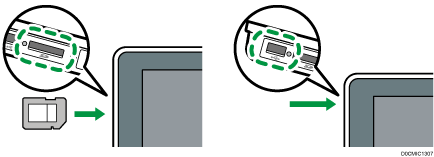
 เสียบอุปกรณ์บันทึกข้อมูลในสล็อตมีเดียที่ด้านข้างของแผงควบคุม
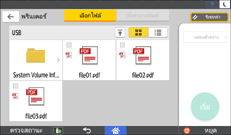
 กด [USB] หรือ [SD Card]
 เลือกไฟล์ที่จะพิมพ์
ไฟล์ที่อยู่ในสื่อภายนอกจะแสดงเป็นไอคอนหรือรูปขนาดย่อ
 กด [ตั้งค่าการพิมพ์] เพื่อระบุการตั้งค่าขั้นสุดท้ายตามที่ต้องการ
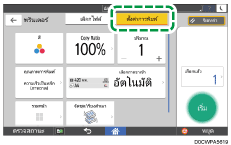
สี: เลือกว่าจะพิมพ์เป็นสีหรือไม่ เครื่องอาจพิมพ์เอกสารที่ดูเหมือนจะเป็นสีขาวดำในโหมดการพิมพ์สี หากต้องการให้พิมพ์โดยใช้หมึกสีดำเท่านั้น ให้เลือก [Black and White]
Copy Ratio: เลือกว่าจะพิมพ์ออกมาในขนาดเดียวกันกับต้นฉบับ หรือย่อ/ขยายเพื่อให้ตรงกับขนาดกระดาษ
จำนวน: ป้อนจำนวนแผ่นที่ต้องการพิมพ์
คุณภาพการพิมพ์: สามารถเลือกเพื่อจัดลำดับความสำคัญระหว่างคุณภาพการพิมพ์หรือความเร็วการพิมพ์ได้
เลือกถาดขาเข้า: เลือกตำแหน่งถาดนำเข้า
รวมหน้า: เลือกว่าจะรวมต้นฉบับหลายหน้าไว้ในแผ่นเดียวกันหรือไม่
จัดเรียงชุด/จัดเรียงสำเนา: เลือกว่าจะพิมพ์เป็นชุดตามลำดับ หรือเป็นชุดแบบทีละหน้า
 กด [เริ่ม] เพื่อเริ่มการพิมพ์