
วิธีใช้ "User Tools"
กด [การตั้งค่า] ในหน้าจอหลักเพื่อเปลี่ยนการตั้งค่าของเครื่อง แก้ไขสมุดที่อยู่ หรือยืนยันข้อมูลต่างๆ
หน้าจอ "User Tools" ประกอบด้วยเมนูต่างๆ ที่แสดงด้านล่าง
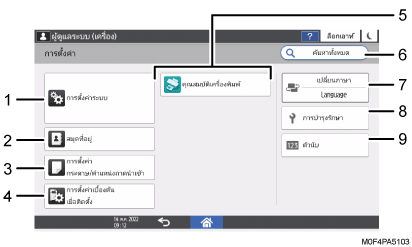
System Settings
ระบุข้อมูลที่จะแสดงผลบนแผงการทำงาน การตั้งค่าการทำงานเครื่อง เสียงการทำงาน ตัวจับเวลา การตั้งค่าเครือข่าย และการตั้งค่าอื่นๆ
สำหรับรายการของการตั้งค่าต่างๆ โปรดอ่าน "System Settings Items" ใน User Guide (Full Version) ฉบับภาษาอังกฤษ
Address Book
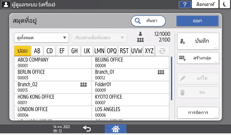
จัดการข้อมูลการยืนยันตัวตนสำหรับการเข้าสู่ระบบเครื่อง
คู่มือการใช้งานและบำรุงรักษาเครื่อง (ฉบับเต็ม) ภาษาอังกฤษ
คุณสามารถเริ่มต้นการทำงานได้โดยการกด [สมุดที่อยู่] ในหน้าจอหลัก

การตั้งค่ากระดาษ/ตำแหน่งถาดนำเข้า
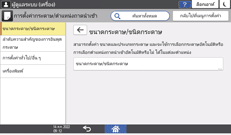
ระบุขนาดและประเภทของชุดกระดาษในตำแหน่งถาดนำเข้า
"Paper Input Location/Paper Settings", User Guide (Full Version) ภาษาอังกฤษ
การตั้งค่าเบื้องต้นเมื่อติดตั้ง
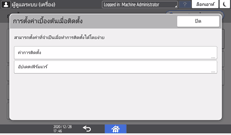
คุณสามารถกำหนดการตั้งค่าได้อย่างง่ายดายเมื่อติดตั้งเครื่อง
ในหน้าจอ "การตั้งค่าการติดตั้ง" สามารถระบุการตั้งค่าสำหรับรายการที่แสดงด้านล่างในรูปแบบ Wizard เมื่อมีการเคลื่อนย้ายเครื่องไปยังสถานที่ตั้งอื่นหรือในสภาพแวดล้อมที่เปลี่ยนไปของเครื่องที่ใช้งานอยู่
Basic Settings
Network Settings
คุณสามารถอัปเดตเฟิร์มแวร์ของเครื่องได้บนหน้าจอ [อัปเดตเฟิร์มแวร์]
การตั้งค่าแอปพลิเคชัน
เปลี่ยนการตั้งค่าสำหรับฟังก์ชันเครื่องพิมพ์
สำหรับรายการของการตั้งค่าต่างๆ โปรดอ่าน "Printer Settings" ใน User Guide (Full Version) ฉบับภาษาอังกฤษ
ค้นหาทั้งหมด
คุณสามารถค้นหารายการการตั้งค่าด้วยการป้อนคำสำคัญ ป้อนคำสำคัญมากกว่าหนึ่งคำเพื่อจำกัดผลลัพธ์ของการค้นหาให้แคบลง
เปลี่ยนภาษา
คุณสามารถเปลี่ยนภาษาที่แสดงในแผงควบคุมได้
การบำรุงรักษา (Maintenance)
สามารถปรับตำแหน่งหัวพิมพ์ ตำแหน่งเริ่มต้นการพิมพ์ และการตัดม้วนกระดาษได้
ตัวนับ (Counter)
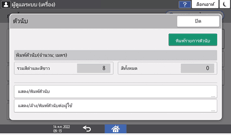
แสดงและพิมพ์จำนวนแผ่นที่พิมพ์ทั้งหมดสำหรับแต่ละฟังก์ชัน
คู่มือการใช้งานและบำรุงรักษาเครื่อง (User Guide) (ฉบับเต็ม) ภาษาอังกฤษ

หากมีการตั้งค่าการพิสูจน์ตัวตนของผู้ดูแลระบบ โปรดติดต่อผู้ดูแลระบบเพื่อให้เปลี่ยนการตั้งค่านี้
เมื่อคุณดำเนินการเสร็จเรียบร้อย ให้กด [หน้า Home] (
 ) เพื่อกลับสู่หน้าจอปกติ
เมื่อคุณค้นหารายการการตั้งค่าโดยใช้คำสั่ง [ค้นหาทั้งหมด] หน้าจอบางส่วนของผลการค้นหาอาจแสดงภาพเบลอไม่คมชัด หากเกิดกรณีนี้ขึ้น ให้ป้อนคีย์เวิร์ดเดิมและค้นหาอีกครั้ง หากปัญหาหน้าจอเบลอยังแก้ไขไม่ได้หลังจากทำการค้นหาอีกครั้ง ให้กดส่วนที่เบลอของหน้าจอพร้อมกับเลื่อนหน้าจอขึ้นและลง และเมื่อคุณกลับไปยังตำแหน่งเดิม ส่วนที่เบลอของหน้าจอที่คุณกดจะปรากฏขึ้นอย่างชัดเจน