
แผงควบคุมเครื่อง
เครื่องรุ่นนี้มาพร้อมกับหน้าจอระบบสัมผัส (Smart Operation Panel) ซึ่งแสดงผลการใช้งานผ่านหน้าจอ หรือเรียกอีกอย่างหนึ่งว่า "แผงควบคุมเครื่อง"
ที่ด้านข้างของแผงควบคุมเครื่องทั้งสองด้านจะมีช่องสำหรับเชื่อมต่ออุปกรณ์ภายนอก และช่องสำหรับเสียบ SD Card หรือหน่วยความจำ USB
ในขณะที่หน้าจอดับ ไฟ LED ที่ขอบของแผงควบคุมจะทำหน้าที่แสดงสถานะของเครื่อง
หน้าจอสัมผัส/ช่องเสียบอุปกรณ์
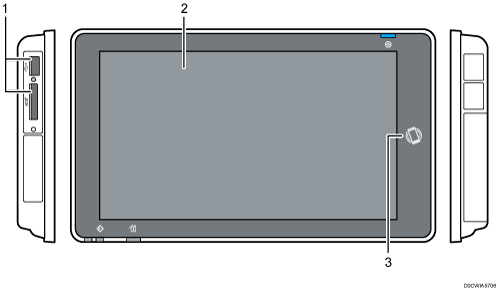
ช่องสำหรับเสียบหน่วยความจำ
เสียบ SD Card หรือหน่วยความจำ USB ที่ช่องนี้ สามารถพิมพ์ไฟล์ที่เก็บไว้ในหน่วยความจำได้
รองรับ SD Card หรือ SDHC Card ที่ความจุสูงสุด 32 GB และไม่สามารถใช้ SDXC Card ได้
รองรับหน่วยความจำฟอร์แมต FAT16 หรือ FAT32
อุปกรณ์หน่วยความจำ USB flash บางประเภทจะไม่สามารถใช้งานได้
ไม่สามารถเสียบสายพ่วง USB, Hub หรือ Card Reader ได้
หากเครื่องปิดหรือดึงอุปกรณ์หน่วยความจำออกในขณะที่เครื่องกำลังอ่านข้อมูลอยู่ ให้ตรวจสอบข้อมูลในหน่วยความจำอีกครั้ง
ก่อนดึงอุปกรณ์หน่วยความจำออก ให้กดที่ไอคอน (
 /
/ ) ที่แสดงบนหน้าจอเพื่อยกเลิกการเชื่อมต่อก่อน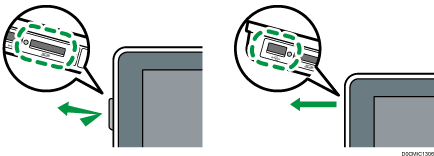
หน้าจอสัมผัส
แสดงหน้าจอ Home รวมถึงหน้าจอสำหรับการใช้งานและข้อความต่างๆ สามารถใช้นิ้วแตะที่หน้าจอเพื่อใช้งานได้
NFC tag
ใช้เชื่อมต่อ Smart Device เข้ากับเครื่องผ่าน RICOH Smart Device Connector
"การใช้งานฟังก์ชันของเครื่องจากอุปกรณ์มือถือ" ในคู่มือการใช้งาน (ฉบับเต็ม) ภาษาอังกฤษ

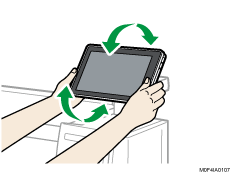
สามารถปรับมุมของแผงควบคุมเพื่อให้มองเห็นหน้าจอได้ชัดเจน ในขณะที่ปรับมุมของแผงควบคุม ให้ระมัดระวังอย่าให้แผงควบคุมหนีบนิ้วมือ
ไฟสถานะ LED
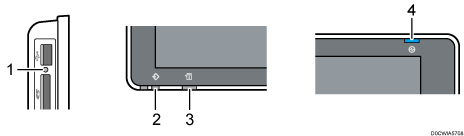
ไฟสถานะหน่วยความจำ
ไฟจะกะพริบเมื่อมีการอ่านหรือเขียนข้อมูลไปยัง SD Card
ห้ามปิดเครื่องหรือดึงอุปกรณ์หน่วยความจำออก ในขณะที่เครื่องกำลังอ่านหรือเขียนข้อมูลลงใน SD Card หรือหน่วยความจำ USB
หากไฟการเข้าถึงสื่อบันทึกไม่สว่างขึ้นเมื่อดัน SD Card เข้าไปในช่องสื่อบันทึก ให้ปฏิบัติดังต่อไปนี้:
เสียบ SD Card เข้าไปใหม่
SD Card อาจชำรุดเสียหาย ติดต่อร้านค้าที่คุณซื้อผลิตภัณฑ์
ไฟแสดงสถานะข้อมูลเข้า
ไฟจะกะพริบขณะที่เครื่องกำลังรับข้อมูลจากพรินเตอร์ไดรฟ์เวอร์
ไฟแจ้งเตือนสถานะ
แสดงสถานะการทำงานของเครื่อง โดยไฟจะติดสว่างเมื่อเกิดข้อผิดพลาดหรือตลับหมึกพิมพ์หมด
ไฟสถานะเปิดปิดเครื่อง
ไฟจะติดสว่างเมื่อเปิดสวิตช์เครื่อง และไฟจะกะพริบช้าๆ เมื่อเครื่องอยู่ใน Sleep Mode