
Guide till komponenternas namn och funktioner

- Blockera inte maskinens ventiler. Det kan leda till en brand när interna delar överhettas.
Vy framifrån och från vänster
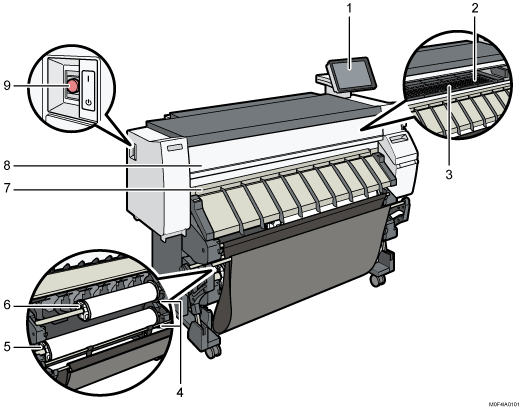
Kontrollpanel
Skrivvals
Papper har sugits in och hindras från att flyta på. Rengör den här delen om utskifternas baksida blir smutsig.
"Cleaning the Platen", User Guide (Full Version) på engelska
Sidoinmatningsfack
Fyll på papper här när du skriver ut från sidoinmatningsfacket. Fyll på pappret med utskriftssidan uppåt.
Återspolningsknapp
Tryck på den här knappen för att ladda pappersrullen eller ta bort felmatat papper.
Pappersinmatningsplats 2
Placera en pappersrulle här.
Pappersinmatningsplats 1
Placera en pappersrulle här.
Pappersutmatningsplats
Utskrifterna levereras hit.
Frontlucka
Detta är luckan till arkmatningen. Öppna luckan för att skriva ut från sidoinmatningsfacket, för att avlägsna felmatat papper eller för att rengöra originalglaset.
Huvudströmbrytare
Huvudströmbrytaren måste vara på för att maskinen ska fungera. Om den är avstängd slår du på den.
Vy framifrån och från höger
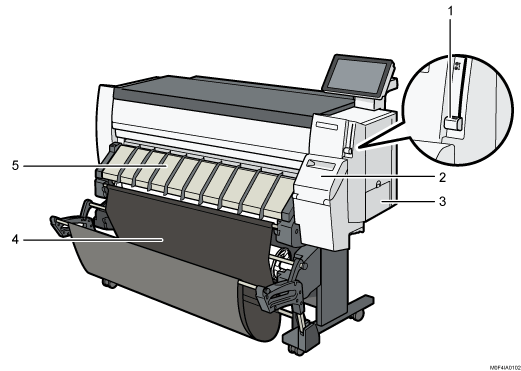
Pappershållarspak
Den här spaken håller fast papper som placerats i pappers- eller arkinmatningen. Använd den här spaken för att skriva ut från sidoinmatningsfacket eller för att avlägsna felmatat papper.
Patronlock
Öppna för att byta ut skrivarpatroner.
Bläckuppsamlare
Öppna den här luckan när du behöver byta bläckuppsamlare. Bläck som används för underhåll samlas i bläckuppsamlaren.
Utmatningskorg
Det utmatade pappret staplas här.
Lock för pappersinmatningsplats
Öppna för att sätta i en pappersrulle i pappersinmatningen eller för att ta bort felmatat papper.
Baksida
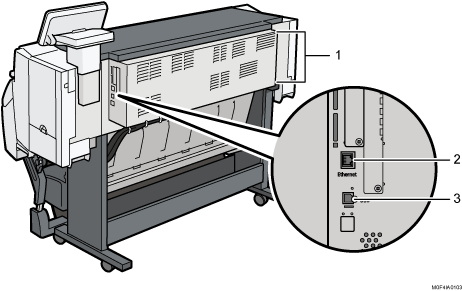
Ventiler
Förhindrar överhettning. Efter utskrift av stora volymer kan ventilationsfläkten fortsätta att gå för att temperaturen inuti maskinen ska sänkas.
Ethernet-gränssnitt
Använd porten för att ansluta maskinen till nätverket eller för att använda fjärradministrationstjänster (@Remote) via internet.
USB 2.0 gränssnittstyp B
Använd porten för att ansluta maskinen till datorn med en USB-kabel.

 (mainly Europe)
När du rör maskinen kan du råka ut för en statisk stöt som är ofarlig för människor. För mer information, se följande:
https://www.ricoh-europe.com/support/health-safety/ricoh-static-shock.html