
Общий доступ к принтеру через сервер печати
Пользователь может выполнять печать с другого компьютера сети, используя порт сервера печати. Аппарат не должен быть подключен к сети при печати.
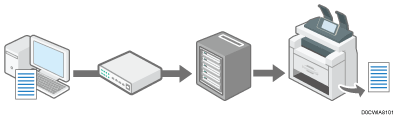
Чтобы использовать сервер печати Windows, укажите параметры общего доступа к принтеру на сервере печати и установите драйвер принтера в аппарате.
Чтобы использовать другие серверы печати, см. руководство по эксплуатации для нужного сервера печати.
 Войдите в систему Windows на сервере от имени администратора и установите драйвер принтера.
При использовании Windows 11 перейдите к шагу 4.
 Откройте диалоговое окно [Devices and Printers] ("Устройства и принтеры").
Windows 10 (версия 1703 и выше), Windows Server 2019/2022
В меню [Пуск] нажмите [Система Windows]
 [Панель управления].
Нажмите [Просмотр устройств и принтеров].
Для Windows 10 (версии ниже 1703) и Windows Server 2016
Правой кнопкой мыши нажмите [Пуск], затем нажмите [Панель управления].
Нажмите [Просмотр устройств и принтеров].
Windows 8.1, Windows Server 2012/2012 R2
На панели экспресс-кнопок нажмите [Set] ([Задать])
[Control Panel] ([Панель управления]).Нажмите [Просмотр устройств и принтеров].
 Нажмите правой кнопкой мыши на значок аппарата, а затем нажмите [Свойства принтера].
Перейдите к шагу 6.
 Откройте диалоговое окно [Принтеры и сканеры].
Правой кнопкой мыши нажмите [Пуск], а затем [Система].
Нажмите [Bluetooth и устройства]
[Принтеры и сканеры].
 Нажмите на драйвер аппарата, а затем нажмите [Свойства принтера].
 Установите флажок [Общий доступ к данному принтеру] на вкладке [Общий доступ].
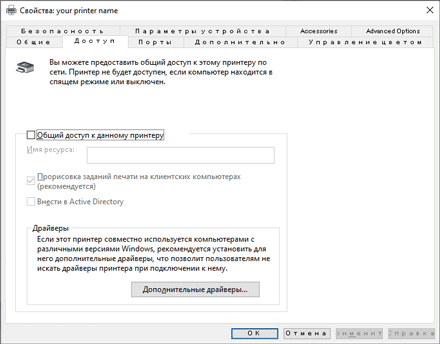
 Чтобы предоставить общий доступ к данному принтеру пользователю, который использует другую версию Windows, нажмите [Дополнительные драйверы].
Если установлен флажок [Общий доступ], чтобы установить другой драйвер, эта процедура не требуется.
 Нажмите [OK], чтобы закрыть окно "Свойства принтера".

На клиентском компьютере также должен быть установлен драйвер принтера.