
Использование Web Printing Tool
Этот инструмент предусматривает простую отправку файлов и настройку параметров печати без необходимости ввода команд в командную строку, выгрузки файлов и настройки функций печати.
Приложение Web Printing Tool позволяет выводить на печать файлы HP-GL, HP-GL/2, HP-RTL, TIFF, CALS, JPEG, PDF и PostScript. Типы поддерживаемых файлов зависят от языка описания страниц, установленного на аппарате.
RP-GL/2
Возможна печать файлов HP-GL, HP-GL/2 и HP-RTL.
Для получения сведений о формате RP-GL/2 и доступных для печати данных см. следующее:
Общие сведения о языке RP-GL/2
Основные различия между RP-GL и RP-GL/2
Описание HP-GL, HP-GL/2 и HP RTL
Примечания по использованию языка RP-GL/2
Для печати с помощью команд ftp или lpr см. приложение "Печать файлов непосредственно из Windows".
RTIFF
Возможна печать файлов TIFF, CALS и JPEG.
Для получения сведений о формате RTIFF и доступных для печати данных см.
Для печати с помощью команд ftp или lpr см. приложение "Печать файлов непосредственно из Windows".
Поддерживается печать файлов PDF.
Для получения сведений о выводимых на печать данных формата PDF и командах см. Использование команд UNIX.
PS
Поддерживает печать файлов PostScript.

С помощью приложения Web Printing Tool можно настроить лишь некоторые параметры печати. Другие параметры настраиваются только с помощью панели управления. При печати данных с помощью приложения Web Printing Tool параметры печати, указанные в приложении Web Printing Tool, получают приоритет над параметрами, установленными с помощью панели управления. Чтобы задать параметры печати, которые невозможно настроить в приложении Web Printing Tool, откройте экран [Функции принтера] на панели управления аппарата.
Для получения сведений о параметрах печати
Рабочая среда для приложения Web Printing Tool
Поддерживаемые операционные системы
Microsoft Windows 8.1/10/11
Установка Web Printing Tool
Чтобы установить Web Printing Tool, подготовьте прилагаемый к аппарату компакт-диск или загрузите программу установки с веб-сайта Web Image Monitor.
 Запустите программу установки Web Printing Tool.
Для запуска программы установки с компакт-диска
Установите компакт-диск в компьютер.
Если после этого начинается автоматическое воспроизведение, выйдите из программы установки драйвера.
Двойным щелчком нажмите на программу установки Web Printing Tool.
Если привод CD-ROM обозначается D:\, то файл хранится в следующей папке:
D:\Windows\WebPrintingTool
Запуск программы установки из Web Image Monitor
Введите "http://(IP-адрес аппарата) или (имя хоста)/" в адресной строке веб-браузера и нажмите Enter.
Введите имя пользователя и пароль для входа в Web Image Monitor.
В области меню нажмите [Статус/информация]
 [Задание].
Нажмите [Загрузить Web Printing Tool].
Нажмите [Загрузить].
Дважды нажмите на значок загруженного файла.
 Выберите язык и затем щелкните [ОК].
 На экране "Лицензионное соглашение" нажмите [Я принимаю условия соглашения], а затем [Далее].
 Выберите место установки Web Printing Tool и нажмите [Далее].
 Нажмите [Установить].
 По завершении процесса установки нажмите [Завершить].
Запуск Web Printing Tool
В меню [Пуск] нажмите [IP CW2200 Web Printing Tool].
В поле "IP-адрес аппар." введите IP-адрес этого аппарата.
Нажмите [OK].
Конфигурация экрана
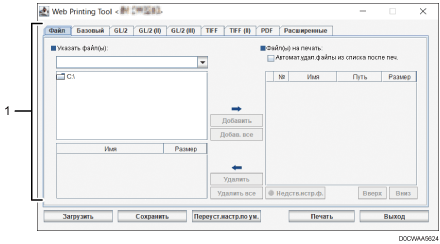
Область для выбора файлов на печать и настройки параметров печати
Эта область используется для выбора файлов на печать и для настройки параметров печати.
Для получения подробных сведений см. справку по Web Printing Tool.
Основные функции приложения Web Printing Tool
Настройте параметры печати во вкладке [Basic] или соответствующей вкладке в области выбора файлов на печать и настройки параметров печати.
Откройте вкладку [File] и выберите папку, содержащую файлы для печати, в блоке "Specify File(s):" слева.
Файлы из выбранной папки появятся в нижней части блока Specify File(s):.
Выберите файл для печати и нажмите кнопку [Добавить].
Для выбора всех содержащихся в папке файлов можно также нажать кнопку [Добав. все].
Выбранные файлы появятся в расположенной справа области Файл(ы) на печать:.
Нажмите [Печ.] (Печать).
Перед началом печати можно также выбрать каждый файл в области Файл(ы) на печать: и нажать кнопку [Недств.нстр.ф.] для настройки параметров печати.
Можно также перетащить файлы или папки в область Файл(ы) на печать:. При перетаскивании папки будут добавлены файлы из подпапок.