
Прямая печать с USB-накопителя или SD-карты
В аппарате предусмотрена возможность печати файлов непосредственно с внешних носителей, подключаемых к нему через специально предназначенный для этого разъем. Это облегчает процесс печати внешних данных.

- Храните SD-карты и USB-устройства в местах, недоступных для детей. При проглатывании SD-карты или USB-устройства ребенком немедленно обратитесь к врачу.

USB флэш-накопитель и SD-карты можно использовать для прямой печати. Однако определенные типы USB флэш-накопителей и SD-карт нельзя использовать.
Аппарат рассчитан на печать документов объемом до 1 ГБ.
Можно выбрать до 100 файлов общим объемом до 1 ГБ.
Если задание печати файла PDF отменено, выполните печать из средства просмотра PDF (например Acrobat Reader), используя драйвер принтера.
Форматы файлов, которые можно распечатывать
Формат файла | Подробнее |
|---|---|
Файлы JPEG | Exif 1.0 и выше |
Файлы TIFF | Несжатые файлы TIFF Файлы TIFF, сжатые с использованием метода MH, MR или MMR |
Файлы PDF | PDF 1.7 (совместимый с Acrobat 8.0) и выше*1 |
Файлы XPS | Возможно для всех XPS-файлов |
*1 Аппарат не поддерживает следующие функции: Crypt Filter или DeviceN (более восьми компонентов), водяной знак, дополнительный контент (версия 1.6), AcroForm
Файл PDF нестандартного размера не может быть напечатан.
Печать с запоминающего устройства
 На начальном экране нажмите [Печать (запоминающее устройство)].
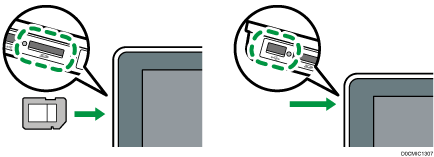
 Вставьте внешний носитель в предназначенный для него разъем на боковой стороне панели управления.
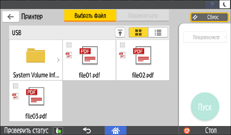
 Нажмите [USB] или [Карта SD].
 Выберите файл для печати.
Файлы на внешних носителях отображаются в виде значков или миниатюрных изображений.
 Нажмите [Парам.печати] и задайте настройки финишной обработки (при необходимости).
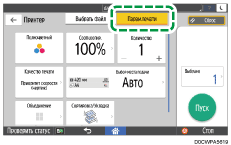
Полноцветный: укажите, следует ли печатать в цвете. Аппарат может печатать черно-белый документ в режиме цветной печати. Для печати документа в черно-белом режиме выберите [Черно-белый].
Соотношение копирования: укажите, следует ли выполнять печать в формате оригинала или увеличить/уменьшить масштаб под формат бумаги.
Количество: введите количество отпечатков.
Качество печати: выберите приоритет качества или скорости печати.
Выбор места подачи: выберите место подачи бумаги.
Объединение: укажите, следует ли объединять несколько страниц на листе.
Сортировка/Укладка: укажите, следует ли выполнять печать упорядоченными комплектами или в пакетном режиме постранично.
 Нажмите [Пуск] для запуска печати.