
Использование экрана "Настройки"
Чтобы изменить настройки аппарата, отредактировать адресную книгу или проверить какую-либо информацию, нажмите [Настройки] на начальном экране.
На экране "Настройки" находятся приведенные ниже меню.
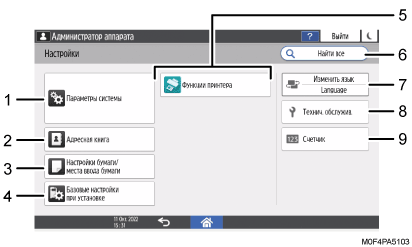
Параметры системы
Настройка дисплея панели управления, настройки работы аппарата, звуковых сигналов, таймера, настройки сети и другие настройки.
Список параметров настройки см. в руководстве Настройки.
Адресная книга
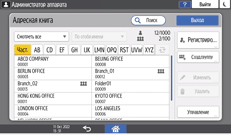
Можно управлять данными аутентификации для входа в систему аппарата.
Начать работу можно, нажав [Адресная книга] на начальном экране.

Настройки бумаги/места ввода бумаги
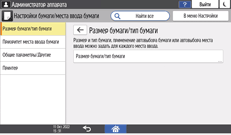
Указание формата и типа бумаги, загруженной в место ввода бумаги.
Базовые настройки при установке
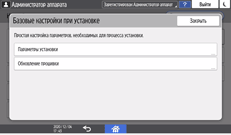
Параметры можно легко настроить в процессе установки аппарата.
На экране "Installation Settings" можно задать параметры для указанных ниже элементов в формате мастера при перемещении аппарата в другое место или изменении рабочей среды.
Базовая настр.
Настройки сети
На экране [Обновление прошивки] можно выполнить обновление встроенного ПО аппарата.
Параметры приложения
Можно изменить настройки функции принтера.
Список параметров настройки см. в руководстве Настройки.
Найти все
Параметры настройки можно искать с помощью ввода ключевых слов. Введите несколько ключевых слов для сужения результатов поиска.
Сменить язык
Язык можно изменить на панели управления.
Техническое обслуживание
Вы можете отрегулировать положение печатающей головки и положение начала печати, а также обрезать рулон бумаги.
Счетчик
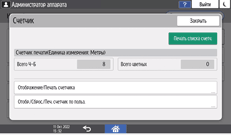
Отображение и печать информации об общем количестве листов, напечатанных с помощью каждой функции.

Если настроена аутентификация администратора, обратитесь к администратору, чтобы изменить эти параметры.
Чтобы вернуться к обычному экрану по завершении определенной операции, нажмите [Начальный экран] (
 ).
).При поиске параметра с помощью [Найти все] часть экрана с результатами поиска может размыто. В таком случае повторно введите ключевые слова запроса и повторите поиск. Если размытость не устранена после повторного поиска, нажмите на размытую часть, прокручивая экран вверх и вниз; когда вы вернетесь в исходное положение, размытая часть экрана, на которую вы нажали, будет выглядеть отчетливо.