
Установка драйвера принтера для печати с использованием порта WSD
Для печати с использованием порта WSD установите драйвер принтера из окна "Network" ("Сеть") или "Devices and Printers" ("Устройства и принтеры") на панели управления.

Подключить принтер можно лишь в том случае, если компьютер и принтер находятся в одном сегменте сети или включен параметр "Network discovery". Для получения подробных сведений см. справку Windows.
Установка драйвера под Windows 8.1/10/11 или Windows Server 2012/2012 R2/2016/2019/2022
 Подготовьте программу установки драйвера принтера.
Установите компакт-диск в компьютер или распакуйте загруженный драйвер. Если после этого начинается автоматическое воспроизведение, выйдите из программы установки.
 Откройте окно "Устройства и принтеры".
Windows 11
В меню [Пуск] нажмите [Все приложения]
 [Инструменты Windows] [Панель управления].
Нажмите [Просмотр устройств и принтеров].
Windows 10 (версия 1703 и выше), Windows Server 2019/2022
В меню [Пуск] нажмите [Система Windows]
[Панель управления].Нажмите [Просмотр устройств и принтеров].
Для Windows 10 (версии ниже 1703) и Windows Server 2016
Правой кнопкой мыши нажмите [Пуск], затем нажмите [Панель управления].
Нажмите [Просмотр устройств и принтеров].
Windows 8.1, Windows Server 2012/2012 R2
На панели экспресс-кнопок нажмите [Set] ([Задать])
[Control Panel] ([Панель управления]).Нажмите [Просмотр устройств и принтеров].
 Выберите принтер и нажмите [Print server properties] ([Свойства сервера печати]).
 Нажмите [Add...] ([Добавить...]) во вкладке [Drivers] ([Драйверы]).
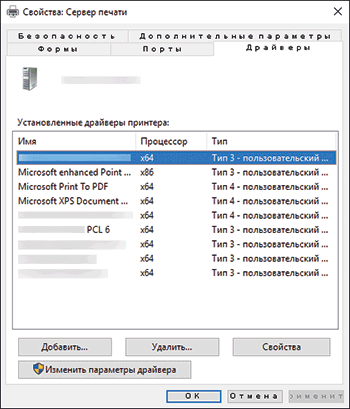
 Нажмите [Next] ([Далее]) в окне "Add Printer Driver Wizard" ("Мастер установки драйвера принтера").
 Отметьте флажком процессор (CPU/ЦП) своего компьютера и нажмите [Next] ([Далее]).
 Нажмите [Have Disk...] ([Установить с диска...]) [Browse...] ([Обзор...]), чтобы указать драйвер (INF-файл), и нажмите [OK].
Если привод CD-ROM обозначается D:\, то файл хранится в следующей папке:
Драйвер
OS
Папка
PostScript 3
32-разрядный драйвер
D:\Windows\X86\DRIVERS\PS\X86\MUI\DISK1
64-разрядный драйвер
D:\Windows\X64\DRIVERS\PS\X64\MUI\DISK1
Загруженный файл хранится в папке "DISK1".
 Выберите требуемый аппарат и нажмите [Далее].
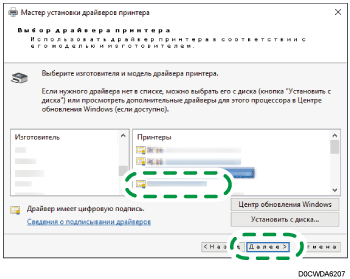
 Нажмите [Finish] ([Готово]) [Close] ([Закрыть]).
 Нажмите [Add a printer] ([Добавить принтер]) в окне "Devices and Printers" ("Устройства и принтеры").
 Нажмите [The printer that I want isn’t listed] ([Необходимый принтер отсутствует в списке]).
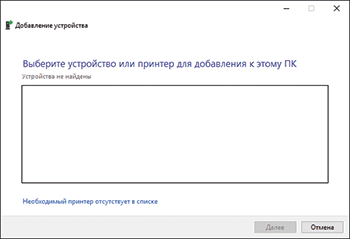
 Выберите опцию [Add a Bluetooth, wireless or network discoverable printer] ([Добавить беспроводной, сетевой или Bluetooth-принтер]) и нажмите [Next] ([Далее])
 Выберите требуемый аппарат и нажмите [Далее].
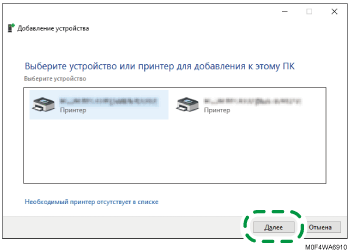
 Нажмите [Готово] (Finish).