
Wykonywanie zadania drukowania jedynie z informacjami uwierzytelniającymi
Urządzenie uwierzytelnia zadania drukowania określone na panelu operacyjnym lub za pośrednictwem sieci.
Aby drukować za pomocą sterownika drukarki, należy określić ustawienia uwierzytelniania w opcji [Właściwości drukarki].
"Specifying Login Information in the Printer Driver", User Guide (Full Version) w języku angielskim
"Specifying a User Code in the Printer Driver", User Guide (Full Version) w języku angielskim
Może nie nastąpić wydruk zadań drukowania bez autoryzacji ze względu na poziom bezpieczeństwa określony w Autoryzacji zadań drukarki. Ustawienie Autoryzacji zadań drukarki możesz wyświetlić, naciskając [Ustawienia systemu] [Ustawienia dla administratora][Uwierzytelnienie/obciążenie][Autoryzacja administr./Autoryzacja użytkow./Autoryzacja aplikacji ][Zarządzanie autoryzacją użytkownika] i wybierając metodę autoryzacji użytkownika.
Poziom bezpieczeństwa dla Autoryzacja zadań drukarki
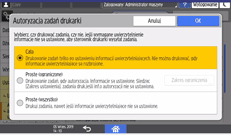
Cała: Uwierzytelnianie wszystkich zadań drukowania. Określenie za pomocą sterownika drukarki lub samego urządzenia zadania drukowania, które nie obsługuje uwierzytelniania użytkownika, nie jest możliwe. Zadanie drukowania, którego nie można uwierzytelnić, jest wyświetlane na panelu operacyjnym i anulowane.
Proste (ograniczone): Zadania drukowania z określonego zakresu adresów są wyłączane z obowiązku uwierzytelniania. Należy określić zakres adresów IP wyłączonych z uwierzytelniania. Wyłączenie z uwierzytelniania może również dotyczyć zadań drukowania przesyłanych przez USB. Ten poziom zabezpieczeń odpowiada poziomowi [Proste (wszystko)].
Proste (wszystko): Uwierzytelniane są tylko zadania drukowania ze sterowników drukarki obsługujących uwierzytelnianie użytkowników. Zadania drukowania bez podanych informacji uwierzytelniających pochodzące ze sterownika drukarki nieobsługującego uwierzytelniania użytkownika albo określone przy użyciu polecenia są wykonywane bez uwierzytelniania. Tę opcję należy wybrać w przypadku drukowania za pomocą sterownika drukarki lub urządzenia, którego nie można zidentyfikować na bieżącym urządzeniu.
Sterowniki drukarki obsługujące opcję Autoryzacja zadań drukarki
PostScript 3: Autoryzacja kodu użytkownika
Rodzaje zadań drukowania i ustawienia uwierzytelniania
W zależności od kombinacji poziomu uwierzytelniania zadań drukowania i typu zadania drukowania urządzenie może nie drukować prawidłowo:
 : Drukowanie jest możliwe po pomyślnym wykonaniu funkcji Autoryzacja zadań drukarki bądź niezależnie od autoryzacji użytkownika.
-: Drukowanie nie jest możliwe.
Rodzaje sterownika drukarki/zadania | Ustawienie uwierzytelniania | Poziom ochrony | |
|---|---|---|---|
Wszystko | Proste (wszystko) | ||
PostScript 3 | Kod użytkownika |
|
|
Brak | - |
| |
Drukowanie LPR pliku PDF | Brak | - |
|
Drukowanie FTP pliku PDF | Logowanie FTP przy użyciu identyfikatora użytkownika i hasła |
|
|
Sterownik ogólny | Nazwa użytkownika/hasło logowania Klucz szyfrowania sterownika |
|
|
Nazwa użytkownika/hasło logowania |
|
| |
Kod użytkownika |
|
| |
*1 Drukowanie nie jest wykonywane przy ustawionej metodzie szyfrowania (algorytmie szyfrowania) AES (Advanced Encryption Standard).
*2 Drukowanie nie jest wykonywane przy ustawionej metodzie szyfrowania (algorytmie szyfrowania) DES (Data Encryption Standard) lub AES (Advanced Encryption Standard).

Aby określić klucz szyfrowania sterownika lub sposób szyfrowania, naciśnij [Ustawienia systemu]
[Ustawienia dla administratora][Zabezpieczenie][Ustawienia rozszerzonych zabezpieczeń] w celu wyświetlenia okna ustawień, a następnie określ [Klucz szyfrowania sterownika] lub [Klucz szyfrowania sterownika: siła szyfrowania].Możesz określić zakres adresów IPv4 stosowanych w [Szyfrowanie proste] w [Klucz szyfrowania sterownika: siła szyfrowania] z aplikacji Web Image Monitor lub poleceniem authfree aplikacji telnet. Szczegółowe informacje na temat polecenia telnet zawiera sekcja „Device Monitoring (TELNET)” (zarządzanie urządzeniem — TELNET) w naszej witrynie internetowej.