
Gegevenslekken via afgedrukte vellen voorkomen
Vertrouwelijke of privégegevens die afgedrukt worden op papier kunnen op onjuiste wijze worden gekopieerd of gestolen, wat tot gegevenslekken kan leiden.
U kunt bepaalde tekst toevoegen aan documenten die worden afgedrukt met het apparaat via de functie Voorkomen van onbevoegd kopiëren (Voorkomen van onbevoegd kopiëren/Gegevensbeveiliging voor kopiëren) op het apparaat. Met deze functie kan onbevoegd kopiëren worden voorkomen.
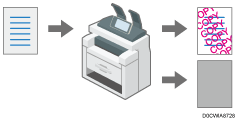
Zie de secties hieronder voor meer informatie over de functie:
De functie Voorkomen van onbevoegd kopiëren toepassen bij het afdrukken
U kunt deze functie inschakelen, ook als gebruikers deze niet gebruiken.
De functie voor het voorkomen van onbevoegd kopiëren opgeven
Geef instellingen op om onbevoegd kopiëren te ontmoedingen of voorkomen, zoals het afdrukken van een patroon.
 Log in als apparaatbeheerder op het bedieningspaneel van het apparaat.
 Druk op het Home-scherm op [Instellingen].

 Druk in het instellingenscherm op [Printereigenschappen].
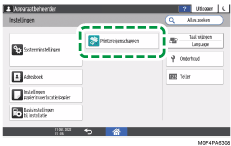
 Druk op [Inst. voorkomen onbev. kop.]
 De functie voor het voorkomen van onbevoegd kopiëren opgeven.
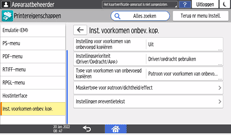
Instelling voor voorkomen van onbevoegd kopiëren: Hier kunt u opgeven of de functie voor het voorkomen van onbevoegde kopieën moet worden ingeschakeld.
Aan:
Hiermee wordt de functie voor het voorkomen van onbevoegd kopiëren ingeschakeld zoals deze op het apparaat is opgegeven, ongeacht de instellingen in het printerstuurprogramma.
Uit:
Hiermee wordt de functie voor het voorkomen van onbevoegd kopiëren uitgeschakeld zoals deze op het apparaat is opgegeven Als de functie voor het voorkomen van onbevoegd kopiëren in het printerstuurprogramma is opgegeven, voert het apparaat de afdruktaken uit volgens de opgegeven instellingen.
Instellingsprioriteit (Driver/Opdracht/App.): Hier kunt u de details voor het voorkomen van onbevoegd kopiëren en de prioriteit ervan selecteren.
Driver/opdracht gebruiken:
Met deze instelling wordt het toegevoegde patroon niet afgedrukt. Geef de functie voor het voorkomen van onbevoegd kopiëren zoals gewenst op het bedieningspaneel of in het printerstuurprogramma op.
Driver/Opdracht (meeste instellingen):
Hiermee worden de opgegeven instellingen op het apparaat toegepast op het patroon en de dichtheid van het maskertype en de instellingen die opgegeven zijn via het bedieningspaneel of in het printerstuurprogramma worden toegepast op andere items.
Apparaatinstelling(en):
Hiermee worden de instellingen die op het apparaat zijn opgegeven, toegepast op het afdrukken.
Type van voorkomen van onbevoegd kopiëren: Selecteer het type voor het voorkomen van onbevoegd kopiëren.
Gegevensbeveiliging voor kopiëren:
Beschermt documenten door een grijs patroon af te drukken wanneer er onbevoegde kopieën worden gemaakt.
Patroon voor voorkomen van onbevoegd kopiëren:
Hiermee wordt tekst of een patroon afgedrukt op onbevoegde kopieën van documenten. Wanneer u een patroon selecteert om onbevoegd kopiëren te voorkomen, moet u een waarde opgeven voor Maskertype voor patroon/dichtheid/effect.
Maskertype voor patroon/dichtheid/effect: Geef het effect, het maskerpatroon, de dichtheid, enzovoort op.
Maskertype voor patroon: Selecteer uit 10 types.
Patroondichtheid: Hier kunt u een van de 3 gradatieniveaus selecteren.
Effect gegevensbeveiliging voor kopiëren: Geef een combinatie van tekst en een patroon op.
Patrooneffect voor voorkomen van onbevoegd kopiëren: Geef een combinatie van tekst en een patroon op.
Instellingen preventietekst: Kies de patroontekst uit een van de standaardteksten, zoals "Onbevoegde kopie", de gebruikersnaam, de bestandsnaam, de datum en tijd, de gebruikersteksten, enzovoort. U kunt het lettertype, de puntgrootte, de ruimte voor het regelterugloopteken, de hoek en de positie voor de geselecteerde tekst opgeven, evenals of de tekst moet worden herhaald.
 Druk op [OK].
 Druk op [Home] (
 ), en log vervolgens uit bij het apparaat.