
Af te drukken documenten opslaan in het apparaat
U kunt een document opslaan op de harde schijf van het apparaat en het later afdrukken vanaf het bedieningspaneel.

U kunt eerst alleen de eerste set van het opgeslagen document afdrukken als test, en de rest van de rest later vanaf het bedieningspaneel afdrukken.
Een gedeeltelijke afdruk maken als test en daarna de rest van het document afdrukken
Afdrukmodus voor het opslaan van documenten
Selecteer een opslagtype voor documenten om op te slaan in het apparaat bij [Taaksoort:] in het printerstuurprogramma.
U kunt het opgeslagen document afdrukken met "Quick Print Release".
Quick Print Release gebruiken
U kunt de lijst opgeslagen documenten bekijken voor elke gebruikers-ID. U kunt uw document heel eenvoudig afdrukken.
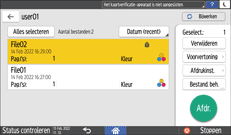
U kunt de volgende opslagtypes gebruiken:
Beveiligde afdruk
Geef een wachtwoord op voor het document dat u wilt opslaan. Een wachtwoord is vereist om het document via het bedieningspaneel af te drukken, waardoor het geschikt is voor vertrouwelijke documenten. Vergrendelde afdruktaken worden verwijderd nadat ze zijn afgedrukt.
Uitgestelde afdruk
Uitgestelde afdruktaken worden verwijderd nadat ze zijn afgedrukt. Uitgestelde afdruk is nuttig wanneer u meerdere documenten combineert of afdrukt of wanneer u een document tijdelijk in het apparaat wilt opslaan om later af te drukken. U kunt ook opgeven wanneer een opgeslagen document moet worden afgedrukt.
Opgeslagen afdruk
Opgeslagen afdruk is nuttig wanneer u hetzelfde document vaker wilt afdrukken, omdat het document niet verwijderd zal worden wanneer het afdrukken is voltooid. U kunt het document ook direct afdrukken en het document op het apparaat opslaan.
Documenten voor opgeslagen afdruk worden automatisch verwijderd na 72 uur (3 dagen). U kunt de periode waarna documenten worden verwijderd wijzigen bij [Opgeslagen afdruktaken automatisch verwijderen] in [Taken afdrukken].
Er zijn bovengrenzen voor het aantal documenten en pagina's dat kan worden opgeslagen.
U kunt de bestanden controleren die nog niet zijn opgeslagen in de foutlogboeken.
Documenten opslaan vanaf de computer (Windows)
Geef de afdrukmodus op via het tabblad [Standaard] in het printerstuurprogramma.
 Open op de computer een document dat u wilt afdrukken en ga naar het instellingenscherm van het printerstuurprogramma vanuit het afdrukmenu in de toepassing.
 Geef Documentformaat, Papiersoort, Afdrukrichting en andere instellingen op.
 Klik op [Aanpassen] in [Taaksoort:] op het tabblad [Standaard].
 In [Taaksoort:] selecteert u een type taak.
Beveiligde afdruk, Uitgestelde afdruk en Opgeslagen afdruk
Gebruikers-ID: De gebruikers-ID wordt weergegeven op het bedieningspaneel om de eigenaar van het document aan te tonen. Geef aan of u de gebruikers-ID wilt invoeren of dat het apparaat automatisch de inlognaam van Windows mag gebruiken als gebruikers-ID.
Voer gebruikers-ID in: Als u een gebruikers-ID invoert, dient u maximaal 8 alfanumerieke 1-byte tekens in voeren.
Bestandsnaam: Optioneel, voer de naam in die zal worden weergegeven op het bedieningspaneel. Als u geen bestandsnaam invoert wordt er automatisch een taaknaam toegewezen. U kunt een bestandsnaam invoeren bij het configureren van Uitgestelde afdruk of Opgeslagen afdruk.
Wachtwoord: Voer het wachtwoord in om een document vanaf het bedieningspaneel af te drukken. U kunt het wachtwoord invoeren bij het configureren van Beveiligde afdruk of Opgeslagen afdruk. Voer altijd het wachtwoord in bij het configureren van Beveiligde afdruk. Voer het wachtwoord optioneel in bij het configureren van Opgeslagen afdruk.
Stel afdruktijd in: Optioneel, geef het tijdstip op waarop een document moet worden afgedrukt bij het configureren van Uitgestelde afdruk.
 Klik op [OK].
 Na voltooiing van de configuratie klikt u op [OK] om af te drukken.
Wanneer u het document afdrukt met [Opslaan en Afdrukken] wordt het document gelijktijdig opgeslagen in het apparaat.
Zie de volgende onderdelen om een document af te drukken dat is opgeslagen in het apparaat:
Op de printer opgeslagen documenten afdrukken vanaf het bedieningspaneel
Als het tijdsinterval tussen de opgegeven afdruktijd en de huidige tijd van het apparaat een paar minuten is, kan de afdruktaak onmiddellijk worden uitgevoerd.
Documenten opslaan vanaf de computer (macOS)
Geef de afdrukmodus op in het menu [Taaklogboek].
Open op de computer een document dat u wilt afdrukken en ga naar het instellingenscherm van het printerstuurprogramma vanuit het afdrukmenu in de toepassing.
Geef waarden op voor Paper Size, Afdrukrichting, Papiertype en andere instellingen.
Selecteer het menu [Taaklogboek].
Configureer "Taaksoort".
Beveiligde afdruk, Uitgestelde afdruk en Opgeslagen afdruk
Gebruikers-ID: De gebruikers-ID wordt weergegeven op het bedieningspaneel om de eigenaar van het document aan te tonen. Voer het wachtwoord van acht alfanumerieke tekens van één byte in.
Bestandsnaam: Optioneel, voer de naam in die zal worden weergegeven op het bedieningspaneel. Als u geen bestandsnaam invoert wordt er automatisch een taaknaam toegewezen. U kunt een bestandsnaam invoeren bij het configureren van Uitgestelde afdruk of Opgeslagen afdruk.
Wachtwoord: Voer het wachtwoord in om een document vanaf het bedieningspaneel af te drukken. U kunt het wachtwoord invoeren bij het configureren van Beveiligde afdruk of Opgeslagen afdruk. Voer altijd het wachtwoord in bij het configureren van Beveiligde afdruk. Voer het wachtwoord optioneel in bij het configureren van Opgeslagen afdruk.
Gebruikerscode: schakel het selectievakje [Gebruikerscode inschakelen] in en geef vervolgens de gebruikerscode in van maximaal acht single-byte letters.
Stel afdruktijd in: Geef optioneel het tijdstip op waarop het document moet worden afgedrukt bij het configureren van Uitgestelde afdruk.
Na voltooiing van de configuratie klikt u op [Druk af] om af te drukken.
Wanneer u een document afdrukt met [Opslaan en Afdrukken] wordt het document gelijktijdig opgeslagen in het apparaat.
Zie de volgende onderdelen om een document af te drukken dat is opgeslagen in het apparaat:
Op de printer opgeslagen documenten afdrukken vanaf het bedieningspaneel
Als het tijdsinterval tussen de opgegeven afdruktijd en de huidige tijd van het apparaat een paar minuten is, kan de afdruktaak onmiddellijk worden uitgevoerd.