
Namen en functies van het bedieningspaneel
Het touchscreen (Smart Operation Panel) waarop het bedieningspaneel van het apparaat wordt weergegeven, wordt het "bedieningspaneel" genoemd.
Beide kanten van het bedieningspaneel zijn voorzien van interfaces voor het aansluiten van externe apparaten en kaartsleuven om een SD-kaart/USB-flashgeheugen in te steken.
Zelfs wanneer het scherm is uitgeschakeld, geven de LED-indicatoren op het frame van het bedieningspaneel de status van het apparaat aan.
Touchscreen/interface
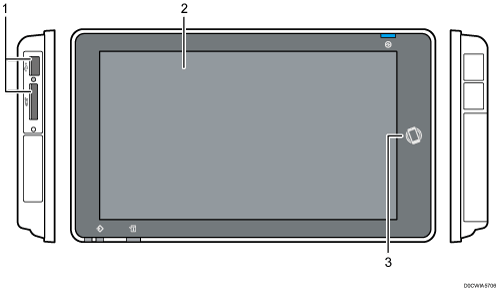
Mediasleuven
Plaats een SD-kaart of USB-flashgeheugen. U kunt het bestand afdrukken dat op het medium is opgeslagen.
Gebruik een SD-geheugenkaart of een SDHC-geheugenkaart met een maximale capaciteit van 32 GB. U kunt geen SDXC-geheugenkaart gebruiken.
Gebruik een medium dat is geformatteerd als FAT16 of FAT32.
Sommige soorten USB-geheugenopslagapparaten kunnen niet worden gebruikt in het apparaat.
Er kunnen geen USB-verlengkabels, hubs of kaartlezers worden gebruikt.
Als de stroom van het apparaat wordt uitgeschakeld of als de media uit het apparaat wordt verwijderd terwijl het apparaat de gegevens op de media leest, dient u de gegevens op de media te controleren.
Voordat u de media uit de sleuf haalt, drukt u op het pictogram op het scherm (
 /
/ ) om de verbinding op te heffen.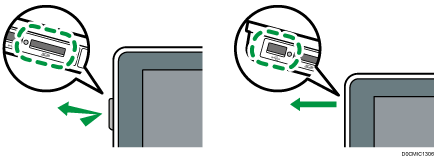
Touchscreen
Hier worden het Home-scherm, het bedieningsscherm voor toepassingen en berichten weergegeven. U bedient dit met de vingers.
NFC-tag
Wordt gebruikt om het apparaat en een smartphone/tablet aan te sluiten op de RICOH Smart Device Connector.

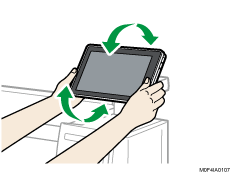
U kunt de hoek van het bedieningspaneel aanpassen om de zichtbaarheid te verbeteren. Let erop dat uw vingers niet bekneld raken wanneer u de hoek van het bedieningspaneel aanpast.
LED-indicatielampjes
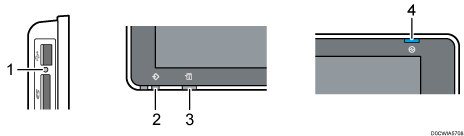
Indicatielampje voor toegang tot medium
Knippert wanneer er gegevens worden gelezen van of geschreven naar een SD-kaart.
Terwijl het apparaat bezig is met het openen van de SD-kaart of het USB-flashgeheugen, dient u het apparaat niet uit te schakelen of het medium te verwijderen.
Als het indicatielampje voor mediatoegang niet oplicht wanneer er een SD-kaart in de mediasleuf wordt geplaatst, ga dan als volgt te werk:
Plaats de SD-kaart opnieuw.
De SD-kaart is wellicht defect. Neem contact op met de winkel waar u de memorystick of het externe geheugen heeft gekocht.
Indicatielampje Data In
Knippert wanneer het apparaat gegevens ontvangt die zijn verzonden via het printerstuurprogramma.
Statusindicatielampje
Hier kunt u de status van het systeem bekijken. Het lampje blijft branden als er sprake is van een fout of de inkt opraakt.
De indicatielampjes, pictogrammen en berichten op het bedieningspaneel controleren
Aan/uit-indicatielampje
Het aan/uit-indicatielampje gaat branden wanneer u de hoofdstroomschakelaar inschakelt. In de Slaapstand knippert dit lampje langzaam.