
Inloggen bij Web Image Monitor
Open het beheerscherm van het apparaat via de internetbrowser van de computer met behulp van dezelfde verificatiegegevens die u gebruikt om in te loggen via het bedieningspaneel.
U kunt het inlogwachtwoord wijzigen in Web Image Monitor. Met dit hulpprogramma kunt u de status van het apparaat controleren.
Inloggen bij de Web Image Monitor vanaf de computer
 Start de internetbrowser.
 Voer "http://(IP-adres van het apparaat of de hostnaam)/" in de adresbalk van de internetbrowser in en druk vervolgens op Enter.
 Klik op [Inloggen].
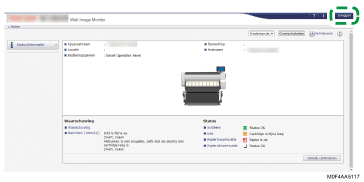
 Geef de gebruikersnaam en het wachtwoord op en klik op [Inloggen].
Als [Gebruikerscodeverificatie Authentication] op het apparaat is opgegeven voor gebruikersverificatie, voert u de gebruikerscode in [Log-in gebruikersnaam] in en klikt u daarna op [Inloggen].

Vraag de beheerder om de gebruikersnaam en het gebruikerswachtwoord om in te loggen.
Het inlogwachtwoord wijzigen

Alleen de beheerder kan de gebruikerscode wijzigen. Om de gebruikerscode te wijzigen, logt u in op Web Image Monitor als de beheerder.
Start de internetbrowser.
Voer "http://(IP-adres van het apparaat of de hostnaam)/" in de adresbalk van de internetbrowser in en druk vervolgens op Enter.
Klik op [Inloggen].
Geef de gebruikersnaam en het wachtwoord op en klik op [Inloggen].
 Klik in het menu [Apparaatbeheer] op [Adresboek].
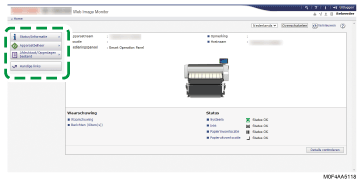
 Selecteer de gebruiker voor wie u het inlogwachtwoord wilt wijzigen.
 Klik op [Wijzigen].
 Klik op [Wijzigen] in "Log-in wachtwoord" van "Verificatie-informatie".
 Voer het nieuwe wachtwoord in bij [Nieuw wachtwoord] en voer het wachtwoord vervolgens opnieuw in bij [Wachtwoord bevestigen].
 Klik drie keer op [OK].