
Lijst met toepassingen/widgets
Widgets zijn eenvoudige toepassingen die worden gebruikt om een functie uit te voeren op het Home-scherm. Als u een widget gebruikt, kunt u de informatie over een toepassing bekijken in het Home-scherm en kunt u bepaalde functies uitvoeren in het Home-scherm zonder het toepassingenscherm te hoeven starten.
Er zijn drie typen toepassingen die u op het apparaat kunt gebruiken, zoals hieronder wordt beschreven.
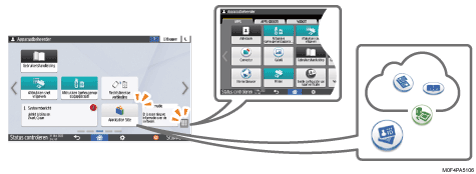
Toepassingen die op het Home-scherm worden weergegeven
De belangrijkste in de fabriek geïnstalleerde toepassingen worden weergegeven.
U kunt het type en de weergavepositie van de weer te geven pictogrammen personaliseren.
Een veelgebruikte toepassing of widget toevoegen aan het Home-scherm
Gestarte toepassingen op het scherm Lijst met toepassingen
Als u het scherm Lijst met toepassingen wilt openen, drukt u op het pictogram voor de lijst met toepassingen (
 ) op het Home-scherm.
Alle in de fabriek geïnstalleerde toepassingen worden weergegeven.
U kunt toepassingspictogrammen toevoegen aan het Home-scherm.
Een veelgebruikte toepassing of widget toevoegen aan het Home-scherm
Toepassingen die zijn gedownload en geïnstalleerd via de website met toepassingen
U kunt een toepassing downloaden vanaf de website met toepassingen en deze toevoegen.
Een toepassing installeren vanaf de Website met toepassingen
Toepassingen/widgets die worden weergegeven op het Home-scherm
Pictogram | Naam | Omschrijving |
|---|---|---|
 | Afdrukken snel vrijgeven | Open de lijst met bestanden die op het apparaat zijn opgeslagen, selecteer een bestand en druk het eenvoudig af. Op de printer opgeslagen documenten afdrukken vanaf het bedieningspaneel |
 | Print (Memory Storage Device) | Druk de gegevens af die zijn opgeslagen op het externe medium van het apparaat. Rechtstreeks vanaf een USB-geheugenopslagapparaat of SD-kaart afdrukken |
 | Widget Rechtstreekse verbinding | Configureer de instellingen voor rechtstreekse verbindingen. |
 | Systeebericht-widget | Widget om systeemberichten weer te geven. Druk hierop om het scherm met de lijst met berichten te openen. |
 | Website met toepassingen | Een toepassing van de website met toepassingen toevoegen, bijwerken of van het apparaat verwijderen. Een toepassing installeren vanaf de Website met toepassingen |
 | Informatiewidget | Dit is een widget om nieuwe en bijgewerkte informatie weer te geven over toepassingen en firmware. Tik hierop om het informatiescherm weer te geven. |
 | Gebruikershandleiding | Open de bedieningshandleiding van het apparaat. |
 | Adresboek | Registreer de gebruiker (verificatiegegevens). |
 | Settings (Instellingen) | Hiermee wordt het scherm instellingen van het apparaat geopend. |
 | Printer | De taak van de printerfunctie bevestigen en op foutmeldingen reageren en deze bevestigen. |
 | Talen wijzigen widget | Verander de taal die op het scherm wordt weergegeven. |
- | Toepassing Embedded Software Architecture | Als er een toepassing wordt geïnstalleerd die het platform "Embedded Software Architecture" ondersteunt, wordt het unieke toepassingspictogram weergegeven. |
Toepassingen/widgets die vanuit de Lijst met toepassingen aan het Home-scherm kunnen worden toegevoegd
Pictogram | Naam | Omschrijving |
|---|---|---|
 | Internetbrowser | Blader door een webpagina. |
 | Internetbrowser NX | De webtoepassing voor de cloudservice, Integrated Cloud Environment, is ingeschakeld. Integrated Cloud Environment (ICE) |
 | Snelle configuratie van kaartverificatie | Configureer de instellingen voor inloggen met behulp van een IC-kaart. |
 | Aansluiting | Verbind het apparaat met een mobiel apparaat via Wi-Fi Direct zodat u het apparaat vanaf een mobiel apparaat kunt gebruiken. |
 | Voorraadinformatie-widget | De resterende hoeveelheid inkt weergeven. |
 | Stoppen-widget | Stop alle afdruktaken. |
 | Datum en tijd widget | Geeft de datum en tijd weer. |
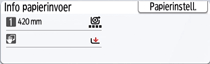 | Widget Papierinvoer/rest. papier | Widget om de resterende hoeveelheid papier weer te geven en de gegevens voor elke papierinvoerlocatie in te stellen. Druk op [Papierinstell.] om het scherm Instellingen papierinvoerlocatie/papier weer te geven. |
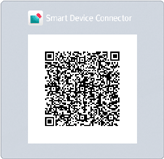 | Connector Widget | Widget om de QR-code weer te geven om een mobiel apparaat met het apparaat te verbinden met behulp van de RICOH Smart Device Connector. |
 | Printer (klassiek) | De functie Printer (klassiek) gebruiken. |
Toepassingen die kunnen worden gedownload vanaf de website met toepassingen
U kunt een toepassing downloaden vanaf de website met toepassingen en deze toevoegen.
Het soort toepassingen dat kan worden gedownload, hangt af van het model en de tijd.