
Het stuurprogramma bijwerken (Windows)
U kunt de laatste versie van het stuurprogramma verkrijgen middels één van de volgende methoden:
Het stuurprogramma downloaden met Device Software Manager (alleen het printerstuurprogramma)
Het stuurprogramma downloaden vanaf de website van de fabrikant

Voor het bijwerken of verwijderen van het gebruikte stuurprogramma zijn beheerdersrechten vereist. Log in als beheerder.
Wanneer u het stuurprogramma gaat bijwerken, kies dan voor een stuurprogramma voor hetzelfde model en type als het geïnstalleerde stuurprogramma. Er kan een fout kan optreden indien u voor de update een stuurprogramma gebruikt dat bedoeld is voor een ander model of type.

Als het dialoogvenster "Gebruikersaccountbeheer" wordt weergegeven, klikt u op [Ja] of [Doorgaan].
Als het venster "Windows-beveiliging" wordt weergegeven, klikt u op [Dit stuurprogramma toch installeren].
Device Software Manager gebruiken voor het bijwerken van het stuurprogramma
Werk het printerstuurprogramma bij met Device Software Manager. Dit programma is al geïnstalleerd. Om het installatieprogramma opnieuw te downloaden, zie:
Het printerstuurprogramma met behulp van Device Software Manager installeren
 Start het installatieprogramma van het printerstuurprogramma vanuit het menu [Start] of via de snelkoppeling op uw bureaublad.

Het installatieprogramma controleert de nieuwste versie.
 Op het scherm "Gebruiksrechtovereenkomst" klik op [Akkoord en ga naar volgende].
 Klik op [Stuurprogramma bijwerken].
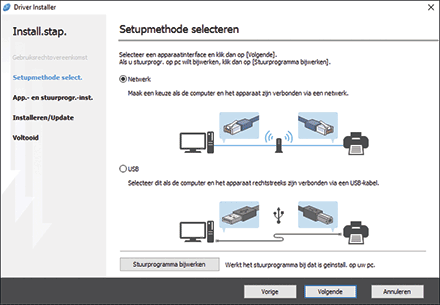
 Volg de instructies om het stuurprogramma bij te werken.
Het printerstuurprogramma bijwerken
Download het nieuwste stuurprogramma en voer updates uit vanuit [Printereigenschappen].
Open het scherm "Apparaten en printers".
Windows 11
Klik in het menu [Start] op [Alle apps]
 [Windows-tools] [Configuratiescherm].
Klik op [Apparaten en printers weergeven].
Windows 10 (versie 1703 of later), Windows Server 2019/2022
Klik in het menu [Start] op [Windows-systeem]
[Configuratiescherm].Klik op [Apparaten en printers weergeven].
Windows 10 (ouder dan versie 1703), Windows Server 2016
Klik met de rechtermuisknop op [Start] en klik dan op [Configuratiescherm].
Klik op [Apparaten en printers weergeven].
Windows 8.1, Windows Server 2012/2012 R2
In de pictogrambalk klikt u op [Instellingen]
[Configuratiescherm].Klik op [Apparaten en printers weergeven].
Klik met de rechtermuisknop op het apparaat en klik vervolgens op [Eigenschappen van printer].
Op het tabblad [Geavanceerd] klikt u op [Nieuw...] [Volgende].
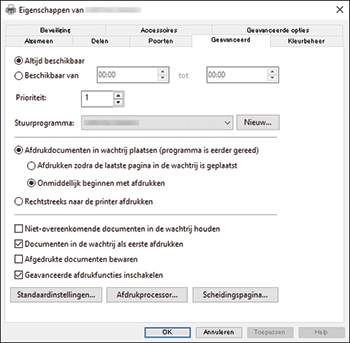
Klik op [Schijf...]. [Bladeren...]; geef het stuurprogramma op dat u wilt bijwerken en klik vervolgens op [OK].
 Selecteer het apparaat en klik vervolgens op [Volgende].
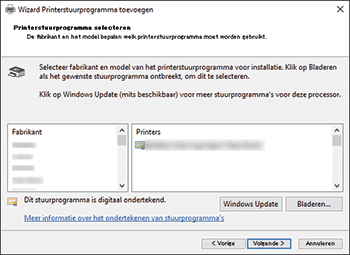
 Klik op [Voltooien] [Toepassen].
 Klik op [OK] om het venster te sluiten.