
Installere skriverdriveren med installasjonsprogrammet Device Software Manager
Device Software Manager er et tilleggsprogram for driverinstallasjon i Windows. Device Software Manager hjelper deg med å oppdage den nyeste driveren via internett automatisk i henhold til datamaskinen du bruker, og installere den med en enkel fremgangsmåte.

Du må ha rettighet til å administrere skrivere for å kunne installere driverne. Logg på som administrator.
Device Software Manager støtter bare operativsystemet Windows. For å installere skriverdriveren på macOS, se følgende avsnitt:
Installere Device Software Manager fra CD-ROM
 Sett inn CD-ROM-en i datamaskinen.
Hvis installasjonsprogrammet ikke starter automatisk, dobbeltklikk på [Setup.exe] i Windows-mappen på CD-ROM-en.
 Velg språk, og klikk på [OK].
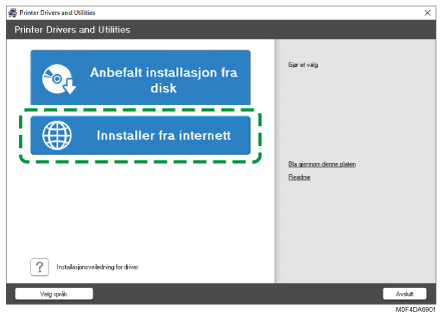
 Klikk på [Innstaller fra internett].
 Klikk på [Aksepter vilkår og installer] i skjermbildet «License Agreement».
 På «Program for kvalitetsforbedring»-skjermen velg [Jeg vil delta i program for kvalitetsforbedring] eller [Jeg vil ikke delta i program for kvalitetsforbedring], og klikk deretter på [Neste].
 På skjermen «Varslingsinnstilling for driveroppdatering» angir du om du vil vise melding om driveroppdatering. Klikk deretter på [Neste].
Installasjon av Device Software Manager starter.
 Velg [Nettverk], og klikk deretter på [Neste].
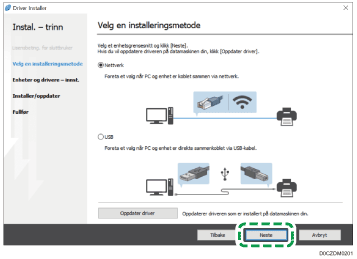
Nettverk: Søk etter enheter koblet til nettverket.
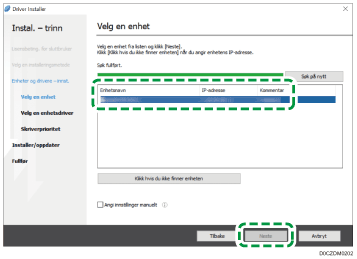
 Velg denne maskinen blant de oppdagede enhetene, og klikk deretter på [Neste].
Installasjon av driveren starter.
Hvis «Could not verify publisher» vises i begynnelsen av installasjonen, fortsetter du installasjonen.
 Når installasjonen er ferdig, klikk på [Ferdig].
Når du blir bedt om å starte datamaskinen på nytt, starter du den på nytt ved å følge instruksjonene på skjermen.

Etter å ha fullført installasjonen, opprettes et Device Software Manager-ikon på skrivebordet.

Du kan oppdatere den installerte skriverdriveren med Device Software Manager.
Brukerveiledning (komplett versjon) på engelsk
Hvis dialogboksen "Brukerkontokontroll" vises under installasjonsprosedyren for driveren, klikker du på [Ja] eller [Fortsett].
Hvis dialogboksen "Windows-sikkerhet" vises under driverinstallasjonen, klikker du på [Installer denne driverprogramvaren likevel].
Installere Device Software Manager fra nedlastet fil
Dobbeltklikk på den nedlastede filen.
Kryss av for [Kjør Driver-installasjon etter installasjon] og klikk på [Aksepter vilkår og installer].
På «Program for kvalitetsforbedring»-skjermen velg [Jeg vil delta i program for kvalitetsforbedring] eller [Jeg vil ikke delta i program for kvalitetsforbedring], og klikk deretter på [Neste].
På skjermen «Varslingsinnstilling for driveroppdatering» angir du om du vil vise melding om driveroppdatering. Klikk deretter på [Neste].
Installasjon av Device Software Manager starter.
I skjermbildet Lisensavtale for sluttbruker klikker du [Godta og gå videre].
Velg [Nettverk], og klikk deretter på [Neste].
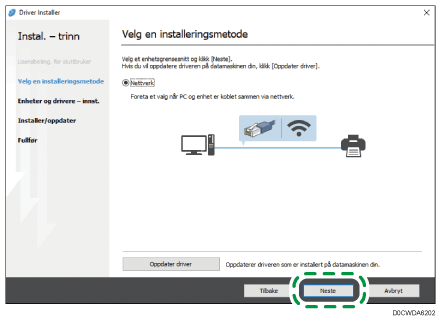
Nettverk: Søk etter enheter koblet til nettverket.
Velg denne maskinen blant de oppdagede enhetene, og klikk deretter på [Neste].
Installasjon av driveren starter.
Hvis «The publisher could not be verified» vises i begynnelsen av installasjonen, fortsetter du installasjonen. Det finnes ingen problemer med det startede installasjonsprogrammet som ble lastet ned fra produsentens nettsted. Fortsett installasjonen.
Når installasjonen er ferdig, klikk på [Ferdig].
Dobbeltklikk på Device Software Manager-ikonet opprettet i søket på datamaskinen for å oppdatere skriverdriveren.
Brukerveiledning (komplett versjon) på engelsk