
Hvordan bruke "Brukerverktøy"
Trykk [Innstillinger] på startskjermen for å endre innstillingene til maskinen, redigere adresseboken eller bekrefte diverse opplysninger.
Skjermen "Brukerverktøy" består av menyene vist nedenfor.
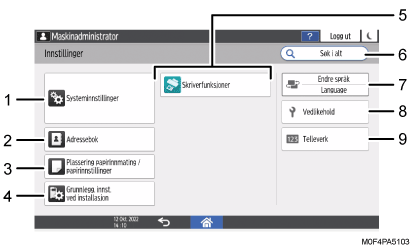
Systeminnst.
Angi display for betjeningspanel, innstillinger for maskinbruk, lyder under maskinbruk, tidtaker, nettverksinnstillinger og andre innstillinger.
For listen over innstillingselementer, se "System Settings Items" i User Guide (Full Version) på engelsk.
Adressebok
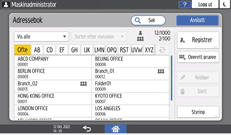
Administrer autentiseringsinformasjonen for innlogging på maskinen.
Brukerveiledning (komplett versjon) på engelsk
Du kan starte operasjonen ved å trykke [Adressebok] på startskjermen.

Plassering papirinnmating / papirinnst.
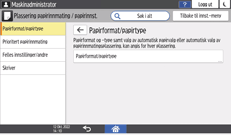
Angi format og type papir lagt i papirinnmatingsplasseringen.
"Paper Input Location/Paper Settings", User Guide (Full Version) på engelsk
Grunnlegg. innst. ved install.
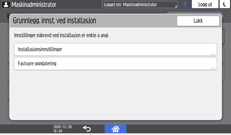
Du kan lett konfigurere innstillingene ved installasjon av maskinen.
I skjermbildet «Installasjonsinnstillinger» kan du angi innstillingene for elementene vist nedenfor i veiviserformat, når maskinen flyttes til en annen plassering eller miljøet hvor maskinen brukes, endres.
Grunnleggende innstillinger
Nettverksinnst.
I skjermbildet [Fastvare oppdatering] kan du oppdatere maskinens fastvare.
Programinnstillinger
Endre innstillingene for skriverfunksjonen.
For listen over innstillingselementer, se "Printer Settings" i User Guide (Full Version) på engelsk.
Søk i alt
Du kan søke etter en innstilling ved å skrive inn et nøkkelord. Skriv inn mer enn ett nøkkelord for å begrense søket.
Endre språk
Du kan endre språket vist på betjeningspanelet.
Vedlikehold
Du kan justere skrivehodeposisjonen og startposisjon for utskrift, og du kan skjære av papirrullen.
Telleverk
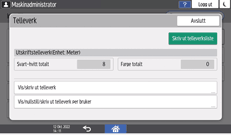
Vis og skriv ut totalt antall ark skrevet ut for hver funksjon.
Brukerveiledning (komplett versjon) på engelsk

Hvis administratorautentisering er angitt, kontakt administratoren for å endre innstillingene.
Når du har fullført en handling, trykk på [Startskjerm] (
 ) for å gå tilbake til hovedskjermen.
Når du søker etter en innstilling ved hjelp av [Søk i alt], kan en del av søkeresultatet se uskarp ut. Hvis dette skjer, skriv inn det samme søkeordet og søk på nytt. Hvis uskarpheten ikke forsvinner etter et nytt søk, kan du trykke på den uskarpe delen av skjermen mens du blar opp og ned. Når du går tilbake til den opprinnelige posisjonen, vil den uklare delen av skjermen vises tydelig.