
Enregistrement du serveur LDAP
Vous pouvez rechercher des informations utilisateur enregistrées dans le serveur LDAP. Utilisez-le lorsque vous vous connectez à l'appareil en utilisant les informations d'authentification enregistrées dans le serveur.

Un utilisateur qui se connecte pour la première fois au serveur LDAP est automatiquement enregistré dans le carnet d’adresses.
Gérer les informations utilisateur enregistrées automatiquement
 Connectez-vous à l'appareil en tant qu'administrateur sur le panneau de contrôle.
 Sur l'écran Accueil, appuyez sur [Paramètres].

 Sur l'écran Paramètres, appuyez sur [Paramètres système].
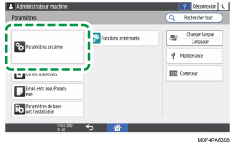
 Appuyez sur [Paramètres pour Administrateur]
 [Authentification / Charger][Auth. administrateur / Auth. utilisateur / Auth. application][Progr. / Modifier / Supprimer serveur LDAP].
 Sélectionnez un élément qui n'est pas enregistré, puis appuyez sur [Enregistrer/Modifier].
 Saisissez les informations pour le serveur LDAP.
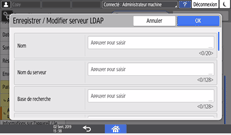
Nom : Saisissez un nom d'enregistrement. Ce nom vise à distinguer le serveur d’un autre serveur LDAP.
Nom du serveur : saisissez le nom d’hôte ou l'adresse IPv4 du serveur LDAP.
Base de recherche : sélectionnez un dossier racine pour démarrer une recherche.
Numéro de port : saisissez le numéro de port utilisé pour la communication avec le serveur LDAP.
Si Utiliser connex. sécu. (SSL) : est défini sur [ON], le numéro de port devient 636.
Lorsque ce paramètre est configuré sur [OFF], des problèmes de sécurité peuvent survenir.
Authentification : sélectionnez la méthode d’authentification conformément aux paramètres d’authentification du serveur LDAP.
Authentificat° Kerberos : l’authentification est effectuée sur le serveur KDC. Le mot de passe est protégé par cryptage, puis est envoyé au serveur KDC.
Lorsque vous sélectionnez [Authentification Kerberos], précisez les éléments suivants :
Nom utilisateur, Mot de passe : saisissez le nom d’utilisateur et le mot de passe du compte qui demande la Recherche vers le serveur LDAP (administrateur ou représentant). Pour une demande de recherche avec les informations d’authentification de l’utilisateur, ne saisissez pas ces informations.
Vous pouvez parcourir le carnet d’adresses au lieu de saisir directement le nom d’utilisateur et le mot de passe.
Nom du domaine: Sélectionnez le nom du domaine. Enregistrez préalablement le domaine.
Authentification Digest : l’authentification est effectuée sur le serveur LDAP. Cette méthode est uniquement disponible sur un serveur compatible avec la LDAP version 3.0. Le mot de passe est protégé par cryptage, puis est envoyé au serveur LDAP.
Authentif. Données en clair : le mot de passe est envoyé au serveur LDAP sans cryptage.
OFF : à sélectionner lorsque l’authentification de serveur n’est pas requise.
Code de caractère japonais: Sélectionnez le code de caractère japonais utilisé dans le serveur LDAP (le cas échéant).
 Appuyez sur [Test connexion].
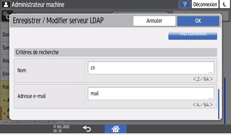
 Après avoir vérifié la connexion avec le serveur LDAP, définissez les conditions de recherche.
Saisissez jusqu'à 64 caractères comme attributs des adresses e-mail ou des noms en tant que mots clés pour les conditions de recherche. Confirmez et définissez l’environnement de serveur à utiliser. Puisque les attributs sont utilisés pour rechercher dans le carnet d’adresses du serveur LDAP, la recherche est désactivée si les attributs sont vierges.
 Appuyez sur [OK].
 Appuyez sur [Fermer].
 Appuyez sur [Accueil] (
 ), puis déconnectez-vous de l'appareil.
Pour modifier/supprimer le serveur LDAP enregistré, sélectionnez le nom du serveur LDAP souhaité, puis appuyez sur [Enregistrer/Modifier] ou sur [Supprimer].