
Spécification de l'authentification ou des privilèges pour chaque application
Lorsque l'authentification des utilisateurs est activée, vous pouvez spécifier une authentification ou des privilèges pour les applications sur une base individuelle.
[Gestion de l'authentification d'application] : spécifier les fonctions permettant aux utilisateurs de l'utiliser sans se connecter à l'appareil.
[Paramètres d'authentification application] : spécifier les privilèges d'utilisation des applications pour tous les utilisateurs ou pour chaque utilisateur.
Spécification de la Gestion de l'authentification d'application
Spécifiez s'il faut permettre aux utilisateurs d'utiliser les fonctions sans se connecter à l'appareil sur une base par fonction. Le paramètre d'authentification pour chaque fonction s'applique également à l'authentification pour l'utilisation des applications connexes, y compris Imprimer (Dispositif de stockage mémoire).

Activez à l'avance l'authentification de base, l'authentification Windows ou l'authentification LDAP.
Vérification des utilisateurs utilisant l'appareil (Authentification utilisateur)
L'utilisation des applications n'est pas limitée lorsque l'unité de chargement externe est utilisée.
 Connectez-vous à l'appareil en tant qu'administrateur sur le panneau de contrôle.
 Sur l'écran Accueil, appuyez sur [Paramètres].

 Sur l'écran Paramètres, appuyez sur [Paramètres système].
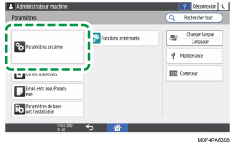
 Appuyez sur [Paramètres pour Administrateur]
 [Authentification / Charger][Auth. administrateur / Auth. utilisateur / Auth. application][Gestion de l'authentification d'application].
 Spécifiez s'il faut activer l'authentification sur chaque fonction.
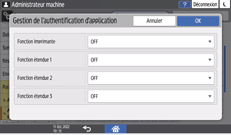
 Appuyez sur [OK].
 Appuyez sur [Accueil] (
 ), puis déconnectez-vous de l'appareil.

Bien que [OFF] soit spécifié pour la (les) fonction(s), vous devez toujours vous connecter à l'appareil dans les cas suivants :
Utilisation des éléments de réglage dans [Paramètres]
Utilisation de l'appareil via un réseau à l'aide d'un logiciel utilitaire tel que Web Image Monitor
[Auth.requise/Tous les utilis. disposent de droits] ou [Auth.requise/Aucun utilisateur ne dispose de droits] est spécifié pour les applications associées dans [Paramètres pour Administrateur]
[Authentification / Charger][Auth. administrateur / Auth. utilisateur / Auth. application][Paramètres d'authentification application][Para. généraux authentif. accès aux applications].
Alors que [OFF] est spécifié pour la (les) fonction(s), des restrictions sont imposées comme suit :
Lorsque vous vous connectez à l'appareil, les fonctions pour lesquelles [OFF] est spécifié s'exécutent sans qu'aucune authentification de l'utilisateur ne soit imposée. Le carnet d'adresses, qui nécessite une authentification utilisateur, n'est donc pas disponible.
Spécification des paramètres d'authentification des applications
Vous pouvez interdire à tous les utilisateurs d'utiliser une application particulière ou spécifier des applications à mettre à disposition pour utilisation sur une base par utilisateur. Les icônes des applications avec authentification active ne sont pas affichées sur l'écran Accueil.
Activez à l'avance l'authentification de base, l'authentification Windows ou l'authentification LDAP.
Vérification des utilisateurs utilisant l'appareil (Authentification utilisateur)
L'utilisation des applications n'est pas limitée lorsque l'unité de chargement externe est utilisée.
Spécification des privilèges par défaut pour l'authentification des applications
Connectez-vous à l'appareil en tant qu'administrateur sur le panneau de contrôle.
Sur l'écran Accueil, appuyez sur [Paramètres].
Sur l'écran Paramètres, appuyez sur [Paramètres système].
Appuyez sur [Paramètres pour Administrateur][Authentification / Charger][Auth. administrateur / Auth. utilisateur / Auth. application][Paramètres d'authentification application][Para. généraux auth. accès appli.].
Dans la liste d'applications pour spécifier l'authentification, sélectionnez les droits par défaut.
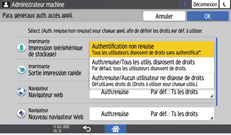
Authentification non requise : tous les utilisateurs sont autorisés à utiliser l'application sans se connecter à l'appareil.
Auth.requise/Tous les utilis. disposent de droits : permet à tous les utilisateurs qui se sont connectés à l'appareil d'utiliser l'application.
Auth.requise/Aucun utilisateur ne dispose de droits : interdit à tous les utilisateurs qui se sont connectés à l'appareil d'utiliser l'application. Pour accorder des droits à un utilisateur particulier, utilisez [Droits à utiliser pour chaque utilis.].
Appuyez sur [OK].
Appuyez sur [Accueil] (), puis déconnectez-vous de l'appareil.
Alors que [Authentification non requise] est spécifié pour la (les) fonction(s), vous devez toujours vous connecter à l'appareil lorsque [ON] est spécifié pour les fonctions connexes dans [Gestion de l'authentification d'application].
Pour les applications qui sont installées après ce réglage, [Authentification non requise] est spécifié.
Spécification des droits d'utilisation d'une application pour chaque utilisateur
Accorder à un utilisateur particulier des privilèges différents de ceux qui sont spécifiés dans [Para. généraux authent. accès aux applicat°].
Sur le panneau de contrôle, connectez-vous à la machine en tant qu'administrateur.
Sur l'écran Accueil, appuyez sur [Paramètres].
Sur l'écran Paramètres, appuyez sur [Paramètres système].
Appuyez sur [Paramètres pour Administrateur][Authentification / Charger][Auth. administrateur / Auth. utilisateur / Auth. application][Paramètres d'authentification application][Droits à utiliser pour chaque utilis.].
Sélectionnez un utilisateur pour accorder les droits dans la liste ou recherchez l'utilisateur.
Pour que chaque application autorise l'utilisation, sélectionnez [Dispose des droits].
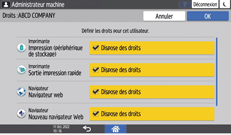
Appuyez sur [OK].
 Appuyez sur [Accueil] (), puis déconnectez-vous de l'appareil.
Lorsque vous utilisez l'authentification Windows, vous ne pouvez pas spécifier de restriction d'utilisation pour chaque groupe dans l'authentification Windows.
Le paramètre de restriction d'utilisation d'une application est initialisé si l'application doit être désinstallée lors de sa mise à niveau. Créez une sauvegarde du carnet d'adresses avant la mise à jour et restaurez-le une fois la procédure de mise à jour terminée.
Création d'une sauvegarde ou restauration du Carnet d'adresses