
Utilisation de Web Printing Tool
Vous pouvez ainsi facilement envoyer des fichiers et configurer les paramètres d'impression sans instructions d'impression et à l'aide d'une ligne de commande, télécharger un fichier, ou encore définir des options d'impression.
Les fichiers que vous pouvez imprimer à l'aide de Web Printing Tool sont HP-GL, HP-GL/2, HP-RTL, TIFF, CALS, JPEG, PDF et PostScript. Les types de fichiers que vous pouvez imprimer peuvent varier en fonction du langage d'imprimante installé sur l'appareil.
RP-GL/2
Prend en charge les formats de fichier HP-GL, HP-GL/2, HP-RTL.
Pour avoir un aperçu de RP-GL/2 et d'autres informations comme les données imprimables, voir :
Principales différences entre RP-GL et RP-GL/2
Description de HP-GL, HP-GL/2, et HP RTL
Notes sur l'utilisation de RP-GL/2
Pour effectuer des impressions à l'aide de commandes telles que ftp ou lpr, reportez-vous à l'annexe « Impression de fichiers directement à partir de Windows ».
RTIFF
Prend en charge l'impression des fichiers du type TIFF, CALS et JPEG.
Pour obtenir un aperçu du RTIFF ainsi que d'autres informations telles que les données imprimables, reportez-vous aux rubriques suivantes :
Pour effectuer des impressions à l'aide de commandes telles que ftp ou lpr, reportez-vous à l'annexe « Impression de fichiers directement à partir de Windows ».
Prend en charge l'impression des fichiers PDF.
Pour plus d'informations sur les données et commandes PDF imprimables, voir Utilisation des commandes UNIX.
PS
Prend en charge l'impression de fichiers PostScript.

Seuls certains paramètres d'impression peuvent être définis dans Web Printing Tool. Les autres paramètres d'impression ne peuvent être définis qu'à partir du panneau de commande. Lorsque vous imprimez des données en utilisant Web Printing Tool, les paramètres d'impression définis dans Web Printing Tool ont la priorité sur ceux définis à partir du panneau de commande. Pour définir les paramètres d'impression qui ne peuvent pas être définis dans Web Printing Tool, ouvrez l'écran [Fonctions imprimante] sur le panneau de commande de l'appareil.
Pour plus d'informations sur les fonctions imprimante, voir :
Environnement de fonctionnement de Web Printing Tool
Systèmes d'exploitation pris en charge
Microsoft Windows 8,1/10/11
Installation de l'outil d'impression Web
Pour installer Web Printing Tool, préparez le CD-ROM fourni avec l'appareil ou téléchargez le programme d'installation à partir de Web Image Monitor.
 Démarrez le programme d'installation de Web Printing Tool.
Pour lancer le programme d'installation à partir d'un CD-ROM
Insérez le CD-ROM dans le lecteur CD de l'ordinateur.
Si une reproduction automatique démarre, quittez le programme d'installation du pilote.
Double-cliquez sur le programme d'installation de Web Printing Tool.
Si la lettre attribuée au lecteur CD-ROM est D:\, le fichier se trouvera dans le dossier suivant :
D:\Windows\WebPrintingTool
Pour démarrer le programme d'installation depuis Web Image Monitor
Saisissez « http://(adresse IP de l'appareil) ou (nom d'hôte)/ » dans la barre d'adresses du navigateur Internet, puis appuyez sur Entrée.
Saisissez le nom utilisateur et le mot de passe pour vous connecter à Web Image Monitor.
Cliquez sur [État/Information]
 [Travail] dans la zone de menu.
Cliquez sur [Télécharger Web Printing Tool].
Cliquez sur [Télécharger ].
Double-cliquez sur le fichier téléchargé.
 Sélectionnez une langue, puis cliquez sur [OK].
 Sur l'écran « Contrat de licence », cliquez sur [J'accepte le contrat] puis sur [Suivant].
 Sélectionnez l'endroit où installer Web Printing Tool, puis cliquez sur [Suivant].
 Cliquez sur [Installer].
 Lorsque l'installation est terminée, cliquez sur [Terminer].
Démarrer Web Printing Tool
Dans le menu [Démarrer], cliquez sur [IP CW2200 Web Printing Tool].
Entrez l'adresse IP de cet appareil dans « Adresse IP appareil ».
Cliquez sur [OK].
Configuration de l'affichage
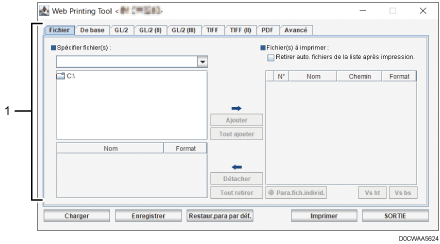
Zone pour la sélection de fichiers à imprimer et la configuration des paramètres d'impression
Cette zone permet de sélectionner les fichiers à imprimer et de configurer les paramètres d'impression.
Pour plus de détails, voir l'Aide de Web Printing Tool.
Opérations de base de Web Printing Tool
Sous l'onglet [Basic] ou équivalent dans la zone pour la sélection de fichiers à imprimer et la configuration des paramètres d'impression, configurez les paramètres d'imprimante.
Cliquez sur l'onglet [File], puis sélectionnez le dossier contenant le ou les fichiers que vous souhaitez imprimer dans la zone « Specify File(s): » à gauche.
Les fichiers du dossier sélectionné apparaissent dans la section inférieure de la zone Spécifier fichier(s) :.
Sélectionnez un fichier à imprimer, puis cliquez sur [Ajouter].
Vous pouvez aussi cliquer sur [Tout ajouter] pour sélectionner tous les fichiers dans le dossier.
Les fichiers sélectionnés apparaissent dans la zone Fichier(s) à imprimer : située à droite.
Cliquez sur [Imprimer].
Avant l'impression, vous pouvez également sélectionner chaque fichier de la zone Fichier(s) à imprimer :, cliquer sur [Para.fich.individ.], puis configurer les paramètres d'impression pour celui-ci.
Vous pouvez également faire glisser des fichiers ou des dossiers dans la zone Fichier(s) à imprimer :. Si vous glissez-déposez un dossier, les fichiers d'éventuels sous-dossiers seront ajoutés également.