
Spécification d'un code utilisateur dans le pilote d'impression
Si l'authentification par code utilisateur est activée sur l'appareil pour limiter l'utilisation des fonctions d'impression, spécifiez le code utilisateur dans le pilote d'impression pour authentifier les travaux d'impression sur l'appareil.
Une fois que le code utilisateur a été spécifié, il ne vous sera plus demandé de le saisir.
Spécification du code utilisateur (Windows)

Pour modifier les paramètres de [Propriétés de l'imprimante], vous devez avoir le privilège d'accès de [Gestion de cette imprimante]. Connectez-vous à votre ordinateur comme un membre du Groupe d'administrateurs pour modifier les paramètres.
Pour spécifier le code utilisateur, cliquez sur [Authentification utilisateur] dans l'onglet [Options avancées] des [Propriétés de l'imprimante], puis cliquez sur [OFF].
 Affichez l'écran [Périphériques et imprimantes].
Windows 11
Dans le menu [Démarrer], cliquez sur [Toutes les applications]
 [Outils Windows] [Panneau de configuration].
Cliquez sur [Voir périphériques et imprimantes].
Windows 10 (version 1703 ou supérieure), Windows Server 2019/2022
Dans le menu [Démarrer], cliquez sur [Système Windows]
[Panneau de commande].Cliquez sur [Voir périphériques et imprimantes].
Windows 10 (version antérieure à la version 1703), Windows Server 2016
Faites un clic droit sur [Démarrer], puis cliquez sur [Panneau de commande].
Cliquez sur [Voir périphériques et imprimantes].
Windows 8.1, Windows Server 2012/2012 R2
Sur la barre d'icônes, cliquez sur [Paramètres]
[Panneau de commande].Cliquez sur [Voir périphériques et imprimantes].
Windows Server 2012
Dans le menu [Démarrer], cliquez sur [Périphériques et imprimantes].
 Faites un clic droit sur l'icône de l'imprimante, puis cliquez sur [Propriétés de l'imprimante].
 Cliquez sur l'onglet [Général] [Préférences].
 Cliquez sur l'onglet [Basique][Paramètre code utilisateur. . . ].
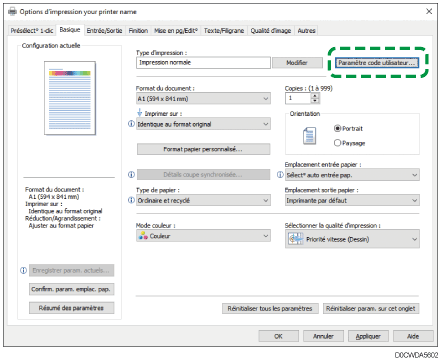
 Saisissez le code utilisateur.
 Cliquez sur [OK].
 Une fois que la configuration est terminée, fermez l'écran de paramétrage du pilote d'impression.
Spécification du code utilisateur (macOS)
Configurez les paramètres sur le menu [Journal des travaux].
Ouvrez un document à imprimer sur l'ordinateur, puis affichez l'écran de paramétrage du pilote d'impression depuis le menu d'impression de l'application.
Sélectionnez [Journal des travaux].
Sélectionnez la case [Activer code utilisateur], et saisissez ensuite le code utilisateur.
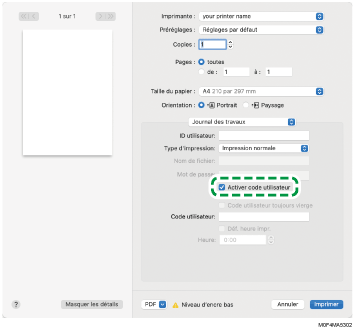
Cliquez sur [Imprimer].