
Modification de la période à attendre avant d'entrer dans le mode Veille prolongée ou le mode Basse consommation
Lorsque l'appareil n'est pas utilisé pendant un certain temps ou que vous appuyez sur la touche [Éco. énergie] ( ), l'appareil passe en mode Basse consommation ou en mode Veille prolongée pour réduire la consommation d'énergie. Dans les paramètres d'usine par défaut, l'appareil passe en mode Veille prolongée. Vous pouvez également configurer l'appareil pour qu'il passe en mode Basse consommation.
Dans le paramètre par défaut, le temps d'attente avant le passage en mode Basse consommation est défini sur une minute. Vous pouvez définir le paramètre sur n'importe quel chiffre allant jusqu'à 240 minutes en fonction de l'utilisation de l'appareil.
Dans le paramètre par défaut, le temps d'attente avant le passage en mode Veille prolongée est défini sur 14 minutes. Vous pouvez définir le paramètre sur n'importe quel chiffre allant jusqu'à 60 minutes en fonction de l'utilisation de l'appareil.
Mode Veille prolongée
 Appuyez sur [Paramètres] sur l'écran d'accueil.

 Appuyez sur [Paramètres système].

 Appuyez sur [Date / Heure / Minuterie]
 [Minuterie][Minuterie mode veille] pour afficher l'écran Minuterie mode veille.
 Saisissez le temps d'attente avant le passage en mode Veille prolongée à l'aide du pavé numérique.

 Appuyez sur [OK].
 Après avoir terminé la procédure, appuyez sur [Accueil] (
 ).
).

En mode Veille prolongée, vous pouvez imprimer les documents reçus en provenance de l'ordinateur.
Mode basse consommation
Appuyez sur [Paramètres] sur l'écran d'accueil.
Appuyez sur [Paramètres système].
Appuyez sur [Date / Heure / Minuterie][Minuterie][Minuterie mode basse consommation] pour afficher l'écran Minuterie mode Basse consommation.
Saisissez le temps d'attente avant le passage en mode basse consommation à l'aide du pavé numérique.
Vous pouvez saisir un chiffre entre 1 et 240 (incréments d'une minute).
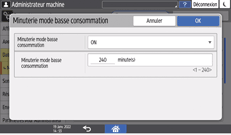
Appuyez sur [OK].
Après avoir terminé la procédure, appuyez sur [Accueil] ().