
Installer le pilote d'impression pour imprimer à l'aide du port WSD
Pour imprimer à l'aide du port WSD, installez le pilote d'imprimante depuis l'écran « Réseau » ou « Périphériques et imprimantes » du panneau de configuration.

Vous ne pouvez connecter l'imprimante que si l'imprimante et l'ordinateur sont sur le même segment de réseau ou si la fonction de « Découverte de réseau » est activée. Pour plus d'informations, consultez le fichier d'aide de Windows.
Installer le pilote sous Windows 8.1/10/11 ou Windows Server 2012/2012 R2/2016/2019/2022
 Préparez le programme d'installation du pilote d'impression.
Insérez le CD-ROM dans le lecteur CD de l'ordinateur ou décompressez le pilote téléchargé. Si une reproduction automatique démarre, quittez le programme d'installation.
 Allez à l'écran « Périphériques et imprimantes ».
Windows 11
Dans le menu [Démarrer], cliquez sur [Toutes les applications]
 [Outils Windows] [Panneau de configuration].
Cliquez sur [Voir périphériques et imprimantes].
Windows 10 (version 1703 ou supérieure), Windows Server 2019/2022
Dans le menu [Démarrer], cliquez sur [Système Windows]
[Panneau de commande].Cliquez sur [Voir périphériques et imprimantes].
Windows 10 (version antérieure à la version 1703), Windows Server 2016
Faites un clic droit sur [Démarrer], puis cliquez sur [Panneau de commande].
Cliquez sur [Voir périphériques et imprimantes].
Windows 8.1, Windows Server 2012/2012 R2
Sur la barre d'icônes, cliquez sur [Définir]
[Panneau de configuration].Cliquez sur [Voir périphériques et imprimantes].
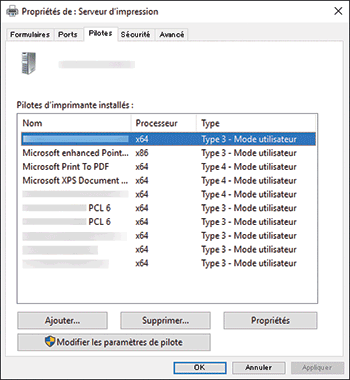
 Sélectionnez une imprimante, puis cliquez sur [Propriétés du serveur d'impression].
 Cliquez sur [Ajouter...] dans l'onglet [Pilotes].
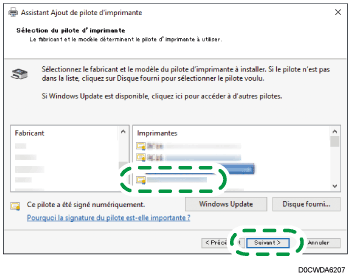
 Cliquez sur [Suivant] sur l'écran « Assistant Ajout de pilote d’imprimante ».
 Cochez la case du processeur (CPU) de votre ordinateur puis cliquez sur [Suivant].
 Cliquez sur [Disque fourni...] [Parcourir...] pour indiquer le pilote (fichier INF), puis cliquez sur [OK].
Si la lettre attribuée au lecteur CD-ROM est D:\, le fichier se trouvera dans le dossier suivant :
Pilote
OS
Dossier
PostScript 3
Pilote 32 bits
D:\Windows\X86\DRIVERS\PS\X86\MUI\DISK1
Pilote 64 bits
D:\Windows\X64\DRIVERS\PS\X64\MUI\DISK1
Le fichier téléchargé se trouve dans le dossier « DISK1 ».
 Sélectionnez l'imprimante que vous souhaitez utiliser et cliquez sur [Suivant].
 Cliquez sur [Terminer] [Fermer].
 Cliquez sur [Ajouter une imprimante] dans l'écran « Périphériques et imprimantes ».
 Cliquez sur [L'imprimante souhaitée n'est pas indiquée].
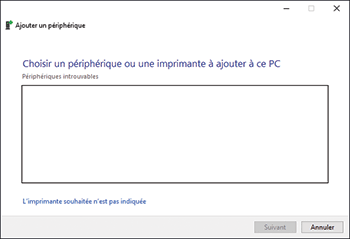
 Sélectionnez [Ajouter une imprimante Bluetooth, sans fil ou réseau détectable], puis cliquez sur [Suivant].
 Sélectionnez l'imprimante que vous souhaitez utiliser et cliquez sur [Suivant].
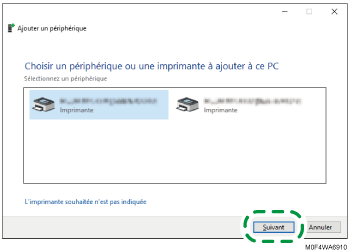
 Cliquez sur [Terminer].