
Asiakirjojen tulostuksen perustoimenpiteet
Määritä tulostusohjain ja asiakirjan koko, paperityyppi ja muut asetukset asiakirjan tulostamista varten.

Jos lähetät tulostustyön USB 2.0 -yhteydellä kun laite on virransäästö- tai lepotilassa, saatat saada virheilmoituksen tietokoneellesi työn tulostamisen jälkeen. Tarkista tässä tapauksessa, onko työ tulostettu.
Asiakirjan tulostus Windowsissa
 Avaa asiakirja tulostaaksesi se tietokoneella ja näytä tulostusohjaimen asetusnäyttö sovelluksen tulostusvalikosta.
Asiakirjan näyttämismenetelmä riippuu sovelluksesta.
Esimerkiksi Microsoft Word/Excelissä sinun tulee napsauttaa [Tulosta] [Tiedosto]-valikosta, valita käytettävä laite ja napsauttaa [Tulostimen ominaisuudet].
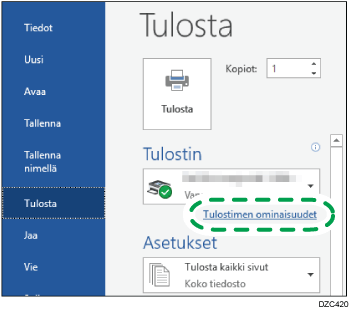
 Määritä asiakirjan koko, paperityyppi, paperinsyöttö ja muut asetukset.
Voit määrittää perusasetukset [Perusasetus]-välilehdellä.
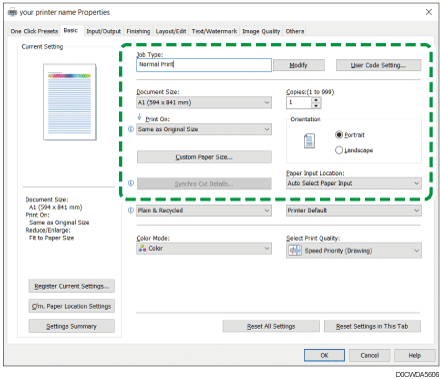
Työn tyyppi: valitse [Normaali tulostus] suorittaaksesi tulostuksen välittömästi.
Voit tehdä osittaisen tulostuksen testinä ja tulostaa sitten loput asiakirjasta (Mallitulostus).
Käyttäjän opas (täysi versio) englanniksi
Voit tallentaa asiakirjat laitteelle (Salattu tulostus, Viivästetty tulostus tai Tallennustulostus).
Käyttäjän opas (täysi versio) englanniksi
Asiakirjan koko: Valitse tulostettavan asiakirjan koko.
Print On: Valitse tulostettavan paperin koko.
Kopioita: Syötä tulostettavien asiakirjojen lukumäärä.
Suunta: Määritä asiakirjan suunta. Valitse vaakasuunta tai pystysuunta.
Paperinsyöttöalue: valitse käytettävää paperia sisältävä paperinsyöttö. Kun valitset [Auto Select Paper Input], sopiva paperinsyöttö valitaan automaattisesti määritetyn [Tulostus] ja [Paperityyppi] -asetuksen mukaisesti.
Jos et halua käyttää joitakin paperinsyöttöjä, kun [Auto Select Paper Input] on valittu, määritä laitteen asetukset siten, ettei se valitse kyseisiä paperinsyöttöjä automaattisesti.
Jos haluat estää laitetta valitsemasta muita paperinsyöttöjä automaattisesti, poista paperinsyötön vaihto käytöstä.
"Paper Input Location/Paper Settings", User Guide (Full Version) englanniksi
Paperityyppi: Valitse käytettävä paperityyppi.
Väritila: Valitse tulostusväri.
Voit tulostaa kaikissa väreissä käyttämällä seuraavia asetuksia:
[Kuvanlaatu]-välilehti
 [Rajaton värinhallinta:][Päällä]
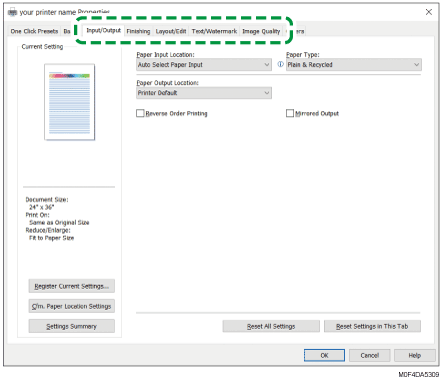
Voit määrittää lisäasetuksia käyttämällä [Syöttö/luovutus] - [Kuvanlaatu] -välilehtiä.
Varoituskuvake ( ) ilmoittaa, että jotkut asetukset on poistettu käytöstä. Tarkista syy napsauttamalla kuvaketta.
Voit asettaa toimintojen tiedot napsauttamalla tietojen asetuspainiketta ( ).
).
 Suoritettuasi asetukset napsauta [OK] tulostaaksesi.

Napsauta [Laitteet ja tulostimet] -näytössä oikealla painikkeella laitteen tulostinkuvaketta ja napsauta sitten [Tulostusasetukset] muuttaaksesi oletustulostinasetuksia.
Kun käytät tulostinpalvelimen mukana toimitettua ohjainta, tulostinpalvelimen [Vakioasetukset] näytetään oletuksena.
Asiakirjan tulostus macOS-käyttöjärjestelmässä
Versiota macOS 12.2 käytetään seuraavassa esimerkissä. Menettely riippuu versiosta.
Avaa tulostettava asiakirja tietokoneella ja napsauta [Tulosta] [Tiedosto]-valikossa.
Valitse käyttämäsi tulostin kohdasta [Tulostin:].
Määritä paperin koko, suunta ja muut asetukset.
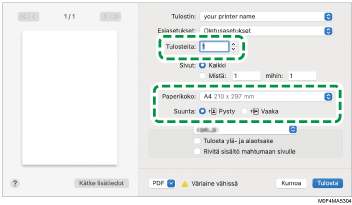
Kopioita: Syötä tulostettavien asiakirjojen lukumäärä.
Paperikoko: Valitse tulostettavan asiakirjan koko.
Suunta: Määritä asiakirjan suunta. Valitse [Pysty] tai [Vaaka].
 Valitse kategoria avautuvasta valikosta ja määritä paperinsyöttö ja paperin tyyppi.
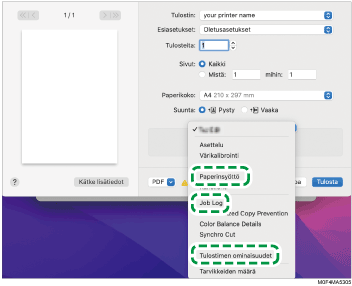
Paperinsyöttö
Kaikki sivut kohteesta: valitse paperinsyöttö, johon on lisätty käytettävää paperia. Valitessasi kohdan [Automaattinen valinta], sopiva paperinsyöttö valitaan automaattisesti määritetyn paperin koon ja tyypin mukaan.
Kun laitteessa ei ole määritetyn kokoista paperia, tulostus tapahtuu laitteen asetusten mukaisesti.
Työraportti
Työn tyyppi: valitse [Normaali tulostus] suorittaaksesi tulostuksen välittömästi.
Voit tehdä osittaisen tulostuksen testinä ja tulostaa sitten loput asiakirjasta (Mallitulostus).
Käyttäjän opas (täysi versio) englanniksi
Voit tallentaa asiakirjat laitteelle (Salattu tulostus, Viivästetty tulostus tai Tallennustulostus).
Käyttäjän opas (täysi versio) englanniksi
Tulostimen asetukset
Valitse kategoria kohdassa "Feature Sets" ja määritä asetuskohteet.
Peruskopiointi
Väritila: Valitse tulostusväri.
Paper (Paperi)
Paperityyppi: Valitse käytettävä paperityyppi.
 Määritysten suorittamisen jälkeen napsauta [Print] tulostaaksesi.
Tulostimen asetusten oletusarvojen muuttaminen (Windows)
Avaa [Laitteet ja tulostimet] -näyttö.
Windows 11
Napsauta [Käynnistä]-valikossa [Kaikki sovellukset]
[Windows Tools] [käyttöpaneeli].Napsauta [Näytä laitteet ja tulostimet].
Windows 10 (versio 1703 tai uudempi), Windows Server 2019/2022
Napsauta [Käynnistä]-valikossa [Windows-järjestelmä]
[Ohjauspaneeli].Napsauta [Näytä laitteet ja tulostimet].
Windows 10 (ennen versiota 1703), Windows Server 2016
Napsauta hiiren oikealla painikkeella [Käynnistä] ja napsauta sitten [Ohjauspaneeli].
Napsauta [Näytä laitteet ja tulostimet].
Windows 8.1, Windows Server 2012/2012 R2
Napsauta Charm-palkissa [Asetukset]
[Käyttöpaneeli].Napsauta [Näytä laitteet ja tulostimet].
Napsauta hiiren kakkospainikkeella tulostimen kuvaketta ja napsauta sitten [Ominaisuudet: Tulostin].
Muuta tulostusasetuksia (esim. Väritila tai Yhdistä) tallentaaksesi oletusarvot.
Napsauta [Käytä].