
Usein käytetyn sovelluksen tai pienoisohjelman lisääminen pääsivulle
Voit käyttää usein käytettyä kuvaketta tai pienoisohjelmaa helposti lisäämällä se pääsivulle. Voit järjestää kuvakkeet pääsivulla haluamallasi tavalla muuttamalla niiden järjestystä tai käyttämällä kansioita.
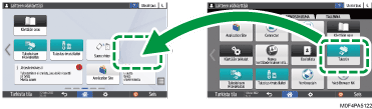
Lisää kuvake tai pienoisohjelma sovelluslistanäytöltä.
Jokainen pääsivun ruutu voi näyttää jopa 12 kuvaketta, pienoisohjelmaa tai kansiota, niin että kuvakkeita on enintään 60. Kansiossa voi olla jopa 80 kuvaketta.
Voit lisätä näytölle pikakuvakkeita selaimen suosikeista.

Kun otat käyttöön käyttäjän todennuksen, kirjaudu sisään ja mukauta. Jokainen käyttäjä voi tallentaa oman pääsivunsa.
Pikakuvaketta, kansiota tai pienoisohjelmaa ei voi luoda tai siirtää, jos pääsivulla ei ole tilaa. Poista tällöin jokin rekisteröity kohde ja suorita sitten sama toiminto.
Kuvakkeiden ja pienoisohjelmien nimet esitetään 20 kahden tavun tai 30 yhden tavun merkkeinä. Nimet, jotka muodostuvat 21 tai useammasta kahden tavun merkistä, sisältävät merkinnän "...", joka tarkoittaa 20. ja sen jälkeisiä merkkejä.
Kuvakkeen/pienoisohjelman lisääminen pääsivulle
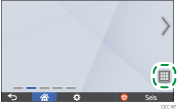
 Paina sovelluslistan kuvaketta pääsivulla.
 Paina ja pidä painettuna kuvake tai pienoisohjelma, joka lisätään sovelluslistanäyttöön.
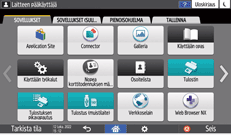
Valitse [WIDGET]-välilehti lisätäksesi pienoisohjelman tai valitse [PROGRAM]-välilehti lisätäksesi klassisen sovelluksen.
 Kun näytössä näkyy pääsivu, siirrä kuvake tai pienoisohjelma haluttuun paikkaan ja vapauta se.
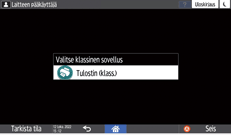
Lisätäksesi klassisen sovelluksen valitse sovellustyyppi näytetystä valikosta.
Kuvakkeiden ja pienoisohjelmien siirtäminen ja poistaminen
Siirtääksesi kuvaketta tai pienoisohjelmaa paina ja pidä kuvaketta painettuna ja siirrä se haluttuun kohtaan, ja sitten vapauta se.
Poista kuvake tai pienoisohjelma painamalla sitä, pitämällä kuvaketta painettuna, siirtämällä se roskakoriin ja vapauttamalla se.
Kun poistat toiminnon pikakuvakkeen aloitusnäytöstä, toimintoa ei poisteta.
Palauta pääsivun asettelu seuraavalla tavalla.
Paina [Valikko] (
 ) pääsivun alalaidassa keskellä.
Paina [Nollaa pääsivu] ja paina sitten [OK].
Kansion luonti kuvakkeiden järjestämiseksi
Paina ja pidä pohjassa pääsivun kohtaa paikassa, johon haluat luoda kansion.
Kun "Lisää pääsivulle" -näyttö näytetään, paina [Kansio].
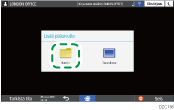
Avaa luomasi kansio, paina ja pidä painettuna sen nimeä ja vaihda sitten kansion nimi.
Kansion nimessä voi olla enintään 30 merkkiä.
 Raahaa kuvaketta ja vapauta se kansion päällä.