
Uso compartido de la impresora en el servidor de impresión
Con el puerto de un servidor de impresión, puede imprimir desde otro ordenador de la red. La máquina no necesita estar conectada a la red cuando imprima.

Para usar un servidor de impresión Windows, especifique los ajustes de uso compartido de impresoras en el servidor de impresión y, a continuación, instale el driver de la impresora en la máquina.
Para usar otros servidores de impresión, consulte el manual de uso de cada servidor de impresión.
 Inicie sesión en Windows en el servidor como administrador e instale el driver de la impresora.
Si utiliza Windows 11, vaya al paso 4.
 Vaya al cuadro de diálogo [Dispositivos e impresoras].
Windows 10 (versión 1703 o posterior), Windows Server 2019/2022
En el menú [Inicio], haga clic en [Sistema de Windows]
 [Panel de control].
Haga clic en [Ver dispositivos e impresoras].
Windows 10 (versión anterior a 1703), Windows Server 2016
Haga clic con el botón derecho del ratón en [Inicio] y después haga clic en [Panel de control].
Haga clic en [Ver dispositivos e impresoras].
Windows 8.1, Windows Server 2012/2012 R2
En la barra de accesos, haga clic en [Configurar]
[Panel de control].Haga clic en [Ver dispositivos e impresoras].
 Haga clic con el botón secundario del ratón en el icono de la máquina y, a continuación, haga clic en [Propiedades de impresora].
Vaya al paso 6.
 Muestra el cuadro de diálogo [Impresoras y escáneres].
Haga clic con el botón derecho en [Inicio] y después en [Sistema].
Haga clic en [Bluetooth y dispositivos]
[Impresoras y escáneres].
 Haga clic en el driver de la máquina y, a continuación, en [Propiedades de impresora].
 Marque la casilla de verificación [Compartir esta impresora] en la pestaña [Uso compartido].
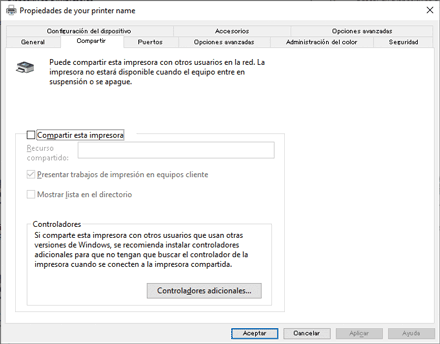
 Para compartir la impresora con un usuario que use otra versión de Windows, haga clic en [Controladores adicionales].
Si marca la casilla de verificación [Compartido] para instalar un driver alternativo, este procedimiento no es necesario.
 Haga clic en [Aceptar] para cerrar la pantalla Propiedades de impresora.

El driver de la impresora debe estar instalado en el ordenador cliente.
Instalación del driver de la impresora para la impresora de red