
Cifrado de la comunicación de red
Para proteger la información comunicada, hay que cifrar la comunicación entre los ordenadores y el equipo externo.
Los datos enviados y recibidos en la máquina se pueden interceptar, abrir o alterar durante la transmisión. Por ejemplo, estos datos se pueden transmitir entre la máquina y dispositivos u ordenadores externos:
Documentos impresos en la empresa con el controlador de la impresora
Nombre de usuario y contraseña de inicio de sesión
Consulte la siguiente tabla para conocer los métodos para cifrar datos.
Datos que cifrar | Método de cifrado | Proceso/Referencia |
|---|---|---|
Web Image Monitor Impresión IPP Autenticación Windows Autenticación LDAP Transmisión de e-mail | SSL/TLS | Instale un certificado del dispositivo.
|
Datos de gestión de la máquina | SNMPv3 | Especifique una contraseña de cifrado.
|
Información de autenticación de trabajos de impresión | Clave de cifrado de controlador Autenticación IPP | Especificación de la clave de cifrado del driver Especifique la autenticación IPP.
|
Datos de autenticación de Kerberos | Varía en función del servidor KDC | Seleccione un método de cifrado.
|

Se solicita al administrador que gestione la caducidad de los certificados y que renueve los certificados antes de que caduquen.
Se solicita al administrador que compruebe si el emisor del certificado es válido.
Instalación de un certificado autofirmado/certificado emitido por una autoridad certificadora
Para cifrar la comunicación con la máquina, instale un certificado de dispositivo.
Puede usar dos tipos de certificados de dispositivo: un certificado autofirmado creado por la máquina y un certificado emitido por una autoridad certificadora. Si necesita algo más fiable, use un certificado emitido por una autoridad certificadora.
Instale un certificado de dispositivo en el panel de mandos o Web Image Monitor.
Puede instalar solo un certificado autofirmado desde el panel de mandos. Para instalar varios certificados o un certificado emitido por una autoridad certificadora, especifique los ajustes desde Web Image Monitor.
Instalación de un certificado autofirmado desde el panel de mandos
 Inicie sesión en la máquina como administrador de red desde el panel de mandos.
 En la pantalla de inicio, pulse [Configuración].

 En la pantalla Ajustes, pulse [Ajustes del sistema].
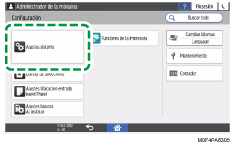
 Pulse [Ajustes para Administrador]
 [Seguridad][Registrar/Eliminar certificado dispositivo].
 Seleccione [Certificado 1] y pulse [Registrar].
 Especifique la información que se incluirá en el certificado.
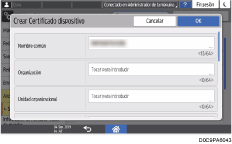
Nombre común: introduzca el nombre del certificado de dispositivo que quiera crear. Debe introducir un nombre.
Dirección de email: introduzca la dirección de correo electrónico del administrador de la máquina.
Especifique Organización, Unidad organizacional y otros elementos necesarios.
 Pulse [OK].
 Pulse [Salir].
 Pulse [Inicio] (
 ) y, a continuación, cierre la sesión de la màquina.
Instalación de un certificado autofirmado/un certificado emitido por una autoridad certificadora desde Web Image Monitor
Inicie la sesión como administrador de red en la máquina desde Web Image Monitor.
Pulse [Configuración] en el menú [Gestión dispositivos].
Haga clic en [Certificado del dispositivo], en la categoría "Seguridad".
En la pantalla "Certificado del dispositivo", instale un certificado autofirmado o un certificado emitido por una autoridad certificadora siguiendo estas instrucciones:
Para instalar un certificado autofirmado
Cree e instale un certificado autofirmado.
Seleccione el número en la lista para crear un certificado autofirmado.
Haga clic en [Crear] para especificar los ajustes necesarios.
Nombre común: introduzca el nombre del certificado de dispositivo que quiera crear. Debe introducir un nombre.
Dirección de e-mail: introduzca la dirección de correo electrónico del administrador de la máquina.
Especifique [Organización], [Unidad organizacional] y otros elementos necesarios.
Haga clic en [OK].
Cuando se están realizando los ajustes, aparece un mensaje. Es posible que deba esperar un momento antes de ir al siguiente paso.
Haga clic en [OK].
"Instalado" se mostrará en [Estado del certificado].
Para instalar un certificado emitido por una autoridad certificadora
Solicite un certificado de dispositivo a una autoridad certificadora e instálelo. Siga los mismos pasos para instalar un certificado intermedio.
Seleccione el número en la lista para crear un certificado de dispositivo.
Haga clic en [Solicitud] para especificar los ajustes necesarios.
Haga clic en [OK].
Cuando se están realizando los ajustes, aparece un mensaje. Es posible que deba esperar un momento antes de ir al siguiente paso.
Haga clic en [OK].
"Solicitando" se mostrará en [Estado del certificado].
Solicitar certificado a la entidad emisora para el certificado del dispositivo.
No puede solicitar un certificado a una autoridad certificadora desde Web Image Monitor. El procedimiento de aplicación depende de la entidad emisora de certificados. Para obtener más información, póngase en contacto con dicha entidad.
Para la aplicación, haga clic en el icono de detalles
 y utilice la información que aparecerá en la pantalla [Detalles certificado].
Si solicita varios certificados simultáneamente, la entidad emisora podría no aparecer. Cuando instale un certificado, asegúrese de comprobar el destino del certificado y el procedimiento de instalación.
Cuando la autoridad certificadora haya emitido el certificado de dispositivo, seleccione el número del certificado emitido en la lista de la pantalla "Certificado del dispositivo" y haga clic en [Instalar].
Introduzca el contenido del certificado de dispositivo en los campos de entrada.
Para instalar el certificado intermedio al mismo tiempo, introduzca también el contenido del certificado intermedio.
Si una autoridad certificadora emite un certificado intermedio y no se instala, aparecerá un mensaje de alerta durante la comunicación red. Cuando una autoridad certificadora emite un certificado intermedio, instálelo.
Haga clic en [OK].
"Instalado" se muestra en "Estado del certificado".
Una vez completada la instalación, seleccione el certificado para cada aplicación en [Certificación].
Haga clic en [OK].
Cuando se están realizando los ajustes, aparece un mensaje. Es posible que deba esperar un momento antes de ir al siguiente paso.
Haga clic en [OK].
Cierre la sesión de la máquina y, a continuación, salga del navegador web.

Para imprimir datos en la máquina con IPP-SSL, el usuario debe instalar un certificado en el ordenador. Seleccione [Entidades emisoras raíz de confianza] para la ubicación de almacenamiento del certificado al acceder a la máquina mediante IPP.
Para cambiar el [Nombre común] del certificado del dispositivo al utilizar el puerto IPP estándar de Windows, elimine las impresoras configuradas anteriormente en el ordenador e instale de nuevo el controlador de la impresora. De este modo, para cambiar la configuración de autenticación de usuario (nombre de usuario de inicio de sesión y contraseña), elimine las impresoras de PC configuradas anteriormente, cambie la configuración de autenticación de usuario e instale el controlador de la impresora otra vez.
Cifrado de una transmisión con SSL/TLS
SSL (Secure Sockets Layer)/TLS (Transport Layer Security) es un método para cifrar comunicaciones de red. SSL/TLS evita que los datos se intercepten, abran o alteren.
Flujo de las comunicaciones cifradas SSL/TLS
El ordenador del usuario solicita el certificado del dispositivo SSL/TLS y la clave pública al acceder a la máquina.
El certificado del dispositivo y la clave pública se envían desde la máquina al ordenador del usuario.
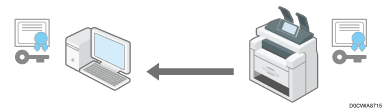
La clave compartida creada en el ordenador se cifra con la clave pública, se envía a la máquina y, después, se descifra con la clave privada de la máquina.
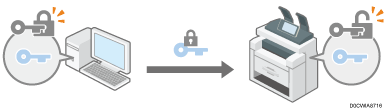
La clave compartida se utiliza para cifrar y descifrar datos, y conseguir así una transmisión segura.
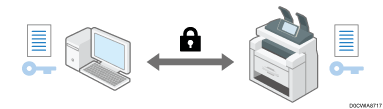
Para habilitar la comunicación cifrada, instale un certificado de dispositivo en la máquina con antelación.
Para cifrar la comunicación con SSL/TLS, habilite SSL/TLS de este modo:
Para comprobar si se ha activado la configuración SSL/TLS, introduzca "https://(dirección IP de la máquina o nombre del host)/" en la barra de direcciones del navegador web para acceder a esta máquina. Si aparece el mensaje "No se puede mostrar la página" revise la configuración, puesto que la configuración SSL/TLS no es válida.
Si activa SSL/TLS para IPP (funciones de impresora), los datos enviados se cifran para evitar su intercepción, análisis o manipulación.
Activación de SSL/TLS
Inicie la sesión como administrador de red en la máquina desde Web Image Monitor.
Pulse [Configuración] en el menú [Gestión dispositivos].
Haga clic en [SSL/TLS], en la categoría "Seguridad".
Seleccione el protocolo para habilitar la comunicación cifrada en "SSL/TLS" para especificar los detalles sobre el método de comunicación.
Permitir comunicación SSL/TLS: seleccione uno de estos modos de comunicación de cifrado:
Prioridad de texto cifrado: efectúa una comunicación cifrada cuando se ha creado un certificado de dispositivo. Si el cifrado no es posible, la máquina comunicará los datos en forma de texto común.
Texto cifrado/normal: efectúa una comunicación cifrada al conectarse a la máquina con una dirección "https" desde un navegador web. La comunicación se realiza en texto común cuando la conexión a la máquina se establece con una dirección "http".
Sólo texto cifrado: permite solo una comunicación cifrada. Si el cifrado no es posible por algún motivo, la máquina no podrá comunicarse. En este caso, pulse [Ajustes sistema]
[Red/Interfaz][Seguridad de comunicación][Permitir comunicación SSL / TLS] en el panel de mandos, cambie el modo de comunicación a [Texto cifrado/sin cifrar] de forma provisional y, a continuación, compruebe los ajustes.
Versión SSL/TLS: especifique TLS 1.2, TLS 1.1, TLS 1.0 y SSL 3.0 para habilitar o deshabilitar. Debe habilitarse, al menos, uno de estos protocolos.
Ajuste seguridad cifrado: especifique el algoritmo que quiera aplicar a AES, 3DES y RC4. Debe seleccionar por lo menos una casilla.
KEY EXCHANGE: especifique si quiere habilitar o deshabilitar el intercambio de la clave RSA.
DIGEST: especifique si desea activar o desactivar SHA1 DIGEST.
Haga clic en [Aceptar].
Cierre la sesión de la máquina y, a continuación, salga del navegador web.
Para cifrar la comunicación con el servidor SMTP, aplique el siguiente procedimiento para cambiar [Utilizar conexión segura (SSL)] a [Activado].
En función de los estados que especifique para TLS 1.2, TLS 1.1, TLS 1.0 y SSL 3.0, la máquina podría no ser capaz de conectarse a un servidor LDAP externo.
Activación de SSL para conexiones SMTP
Inicie sesión en la máquina como administrador de red desde el panel de mandos.
En la pantalla de inicio, pulse [Configuración].
En la pantalla Ajustes, pulse [Ajustes del sistema].
Pulse [Enviar (Email/Carpeta)][Email][Servidor SMTP].
En la lista que figura al lado de Utilizar conexión segura (SSL), seleccione [Activado].
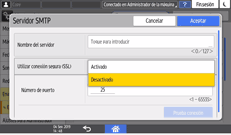
Tras completar la configuración, el número de puerto cambia a 465 (SMTP over SSL). Al usar SMTP over TLS (STARTTLS) para el cifrado, cambie el número de puerto a 587.
Al especificar el número de puerto a uno diferente a 465 y 587, la comunicación se cifra de acuerdo con el ajuste del servidor SMTP.
Pulse [OK].
Pulse [Inicio] () y, a continuación, cierre la sesión de la màquina.
Cifrado de los datos comunicados con un software de gestión de la máquina a través de SNMPv3
Al monitorizar dispositivos con Device Manager NX a través de una red, puede cifrar los datos transmitidos mediante el protocolo SNMPv3.
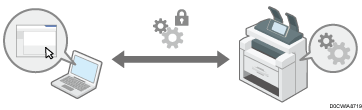
Inicie sesión en la máquina como administrador de red desde el panel de mandos.
En la pantalla de inicio, pulse [Configuración].
En la pantalla Ajustes, pulse [Ajustes del sistema].
Pulse [Red/Interfaz][Permitir comunicación SNMP V3].
En la lista que figura al lado de Permitir comunicación SNMP V3, seleccione [Solo cifrado].
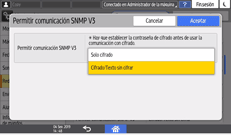
Pulse [OK].
Pulse [Inicio] () y, a continuación, cierre la sesión de la màquina.
Para cambiar los ajustes especificados en la máquina desde Device Manager NX, especifique una contraseña de cifrado en el administrador de red en [Registrar/Cambiar administrador] y, a continuación, registre la contraseña de cifrado en la cuenta SNMP del Device Manager NX.
Si el ajuste [Contraseña de cifrado] del administrador de red no está especificado, es posible que los datos para transmisión no se cifren o no se envíen. Para obtener información detallada acerca de cómo especificar el ajuste de la contraseña de cifrado del administrador de red, consulte la siguiente sección:
Cifrado de la contraseña de inicio de sesión de trabajos de impresión
Puede cifrar la contraseña de inicio de sesión para el controlador de la impresora y la contraseña de la impresión IPP para aumentar la seguridad frente al descifrado de contraseñas.
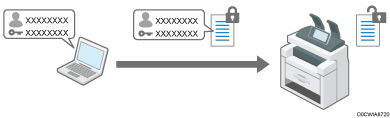
Para imprimir desde una LAN dentro de la oficina, especifique la clave de cifrado del controlador.
Para efectuar una impresión IPP desde una red externa, cifre la contraseña de impresión IPP.
Especificación de una clave de cifrado de controlador para cifrar contraseñas
Especifique la clave de cifrado del controlador especificada en la máquina en el controlador de la impresora para cifrar y descifrar contraseñas.
Inicie sesión en la máquina como administrador de red desde el panel de mandos.
En la pantalla de inicio, pulse [Configuración].
En la pantalla Ajustes, pulse [Ajustes del sistema].
Pulse [Ajustes para Administrador][Seguridad][Ajustes de seguridad ampliada].
Pulse [Cambiar] al lado de Clave de cifrado de driver.
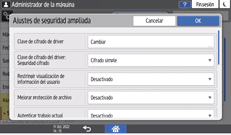
Introduzca la contraseña que se utilizará como clave de cifrado del controlador y, a continuación, pulse [Done].
Introduzca de nuevo la contraseña para Confirmar contraseña y, a continuación, pulse [Done].
Pulse [OK] dos veces.
Pulse [Inicio] () y, a continuación, cierre la sesión de la màquina.
 El administrador de red debe proporcionar a los usuarios la clave de cifrado del controlador especificada en la máquina, de manera que puedan registrarla en sus ordenadores.
Asegúrese de introducir la misma clave de cifrado del controlador que está especificada en la máquina.
Al usar un controlador de impresora PS3, puede introducir la clave de cifrado del controlador en [Propiedades de impresora]
en la pestaña [Opciones avanzadas][Autenticación de usuario].
Para obtener más información acerca de la especificación de la clave de cifrado en el driver de la impresora, consulte la ayuda del driver.
Cifrado de la contraseña para la impresión IPP
Para imprimir con el protocolo IPP, especifique el método de autenticación [DIGEST] para cifrar la contraseña de autenticación IPP. Registre el nombre de usuario y la contraseña para la autentificación IPP en un lugar diferente a la información de usuario de la libreta de direcciones.
Inicie la sesión como administrador de red en la máquina desde Web Image Monitor.
Pulse [Configuración] en el menú [Gestión dispositivos].
Haga clic en [Autenticación IPP], en la categoría "Seguridad".
Seleccione [DIGEST] en "Autenticación".
Introduzca Nombre de usuario y Contraseña.
Haga clic en [Activado] en "Función de autenticación de usuario de la unidad principal" para utilizar la información de autenticación del usuario especificada en la máquina en lugar del nombre de usuario y la contraseña para la autenticación IPP.
Haga clic en [OK].
Cuando se están realizando los ajustes, aparece un mensaje. Es posible que deba esperar un momento antes de ir al siguiente paso.
Haga clic en [OK].
Finalice la sesión en la máquina y, a continuación, salga del navegador web.
Cifrado de la comunicación entre KDC y la máquina
Puede cifrar la comunicación entre la máquina y el servidor Key Distribution Center (KDC) al usar la autenticación de Kerberos con la autenticación de Windows o LDAP para proteger la comunicación.
El algoritmo de cifrado compatible varía, según el tipo de servidor KDC.
Inicie sesión en la máquina como administrador de la máquina en Web Image Monitor.
Pulse [Configuración] en el menú [Gestión dispositivos].
Haga clic en [Autenticación Kerberos] en la categoría "Ajustes dispositivo".
Seleccione el algoritmo de cifrado que quiera habilitar.
Solo Heimdal es compatible con DES3-CBC-SHA1.
Para usar DES-CBC-MD5 en Windows Server, habilítelo en los ajustes del sistema operativo.
Haga clic en [OK].
Cierre la sesión de la máquina y, a continuación, salga del navegador web.