
Mediante Web Printing Tool
Puede enviar fácilmente archivos y configurar los ajustes de impresión sin instrucciones de impresión utilizando una línea de comandos, cargando un archivo o designando opciones de impresión.
Los archivos que se pueden imprimir utilizando la Web Printing Tool son archivos HP-GL, HP-GL/2, HP-RTL, TIFF, CALS, JPEG, PDF y PostScript. Los tipos de archivos que puede imprimir varían según el lenguaje de impresora que se haya instalado en la máquina.
RP-GL/2
Admite la impresión de archivos HP-GL, HP-GL/2 y HP-RTL.
Para obtener información general sobre RP-GL/2 y otros detalles, como los datos que se pueden imprimir, consulte lo siguiente:
Principales diferencias entre RP-GL y RP-GL/2
Descripción de HP-GL, HP-GL/2 y HP RTL
Para imprimir utilizando comandos como, por ejemplo, ftp o lpr, consulte el Apéndice.
RTIFF
Admite la impresión de archivos TIFF, CALS y JPEG.
Si desea obtener información general acerca de RTIFF y otros detalles como los datos que pueden imprimirse consulte lo siguiente:
Para imprimir utilizando comandos como, por ejemplo, ftp o lpr, consulte el Apéndice.
Admite la impresión de archivos PDF.
Para obtener información detallada acerca de los datos imprimibles y comandos en PDF, consulte Uso de comandos de UNIX.
PS
Permite la impresión de archivos PostScript.

Solo algunos de los ajustes de impresión pueden configurarse en Web Printing Tool. Otros ajustes de impresión solamente pueden configurarse en el panel de mandos. Si imprime los datos mediante Web Printing Tool, los ajustes especificados en Web Printing Tool tienen prioridad sobre los configurados en el panel de mandos. Con el fin de configurar los ajustes de impresión que no pueden configurarse en Web Printing Tool, abra la pantalla [Funciones de la impresora] en el panel de mandos de la máquina.
Para más detalles sobre los ajustes de impresión, consulte lo siguiente:
Sistema operativo de Web Printing Tool
Sistemas operativos compatibles
Microsoft Windows 8,1/10/11
Instalación de Web Printing Tool
Para instalar Web Printing Tool, prepare el CD-ROM suministrado con la máquina o descargue el instalador desde Web Image Monitor.
 Inicie el instalador de Web Printing Tool.
Para iniciar el instalador desde el CD-ROM
Configure el CD-ROM en el ordenador.
Si comienza la reproducción automática, salga del instalador del controlador.
Haga doble clic en el instalador de Web Printing Tool.
Si la unidad de CD-ROM es D:\, el archivo se almacenará en la siguiente carpeta:
D:\Windows\WebPrintingTool
Para iniciar el instalador desde Web Image Monitor
Introduzca "http://(dirección IP de la máquina) o (nombre de host)/" en la barra de direcciones del navegador web y, a continuación, pulse Intro.
Introduzca el nombre de usuario y la contraseña para iniciar sesión en Web Image Monitor.
Haga clic en el área de menú [Estado/Información]
 [Trabajo].
Haga clic en [Descargar Web Printing Tool].
Haga clic en [Descargar].
Haga doble clic en el archivo descargado.
 Seleccione un idioma y haga clic en [OK].
 En la pantalla "Contrato de licencia", haga clic en [Acepto el contrato] y, a continuación, en [Siguiente].
 Seleccione dónde instalar Web Printing Tool y, a continuación, haga clic en [Siguiente].
 Haga clic en [Instalar].
 Cuando termine la instalación, haga clic en [Finalizar].
Inicio de Web Printing Tool
En el menú [Inicio], haga clic en [IP CW2200 Web Printing Tool].
Introduzca la dirección IP de esta máquina en "Dirección IP máquina".
Haga clic en [OK].
Configuración de la pantalla
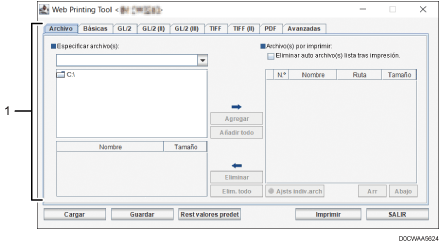
Área para seleccionar archivos de impresión y configurar los ajustes de impresión
Esta área se utiliza para seleccionar los archivos de impresión y configurar los ajustes de impresión.
Para obtener más información, consulte la Ayuda de Web Printing Tool.
Funciones básicas de Web Printing Tool
En la pestaña [Básicas] o la pestaña correspondiente del área para seleccionar los archivos que se imprimirán y configurar los ajustes de impresión, configure los ajustes de la impresora.
Haga clic en la pestaña [Archivo] y, a continuación, seleccione la carpeta que contenga el archivo o archivos que desee imprimir en el área "Especificar archivo(s):" de la izquierda.
Los archivos de la carpeta seleccionada aparecerán en la sección inferior del área Especificar archivo(s):.
Seleccione un archivo que desee imprimir y, a continuación, haga clic en [Agregar].
También puede hacer clic en [Añadir todo] para seleccionar todos los archivos de la carpeta.
Los archivos seleccionados aparecen en el área Archivo(s) por imprimir: de la derecha.
Haga clic en [Imprimir].
Antes de imprimir también puede seleccionar cada archivo en el área Archivo(s) por imprimir:, hacer clic en [Ajsts indiv.arch.] y, a continuación, configurar sus ajustes de impresión.
También puede arrastrar los archivos o las carpetas al área Archivo(s) por imprimir:. Si arrastra y suelta una carpeta, los archivos guardados en sus subcarpetas también se añadirán.