
Procedimiento básico para la impresión de documentos
Especifique el controlador de impresión y configure el tamaño del documento, el tipo de papel y el resto de ajustes para la impresión de un documento.

Si envía un trabajo de impresión a través de USB 2.0 mientras la máquina está en modo de bajo consumo o en modo de reposo, es posible que aparezca un mensaje de error después de que se complete el trabajo de impresión. En ese caso, compruebe que se ha imprimido el documento.
Impresión de un documento en Windows
 Abra un documento para imprimir en el ordenador y visualice la pantalla de ajustes del driver de impresora en el menú de impresión de la aplicación.
El procedimiento para visualizar un documento varía en función de las aplicaciones.
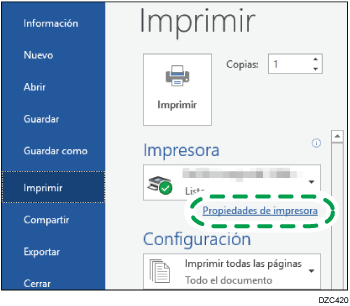
Por ejemplo, en Microsoft Word/Excel, haga clic en [Imprimir] en el menú [Archivo], seleccione el dispositivo que se desee utilizar y, a continuación, haga clic en [Propiedades de impresora].
 Especifique el tamaño del documento, el tipo de papel, la ubicación de la entrada del papel y otros ajustes.
Puede configurar los ajustes básicos utilizando la pestaña [Básico].
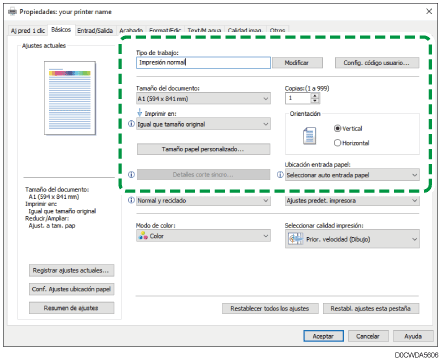
Tipo de trabajo: seleccione [Impresión normal] para ejecutar la impresión de forma inmediata.
Puede realizar una impresión parcial a modo de prueba y realizar después la impresión del resto del documento (Impresión de muestra).
Cómo realizar una impresión parcial a modo de prueba e imprimir el resto del documento
Puede almacenar documentos en la máquina (Impresión bloqueada, Impresión retenida o Impresión almacenada).
Tamaño del documento: seleccione el tamaño del documento que desee imprimir.
Imprimir en: seleccione el tamaño del papel que vaya a imprimir.
Copias: introduzca la cantidad de impresiones.
Orientación: especifique la orientación del documento. Seleccione Vertical u Horizontal.
Ubicación de entrada de papel: seleccione la ubicación de entrada del papel cargado con el papel a utilizar. Cuando seleccione [Seleccionar auto entrada papel], se selecciona automáticamente una ubicación de entrada de papel adecuada en función de [Imprimir en] y [Tipo de papel].
Si no desea utilizar determinadas ubicaciones de entrada de papel cuando se ha especificado [Seleccionar auto entrada papel], configure la máquina para que no seleccione automáticamente esas ubicaciones de entrada de papel.
Para evitar que la máquina seleccione automáticamente otras ubicaciones de entrada de papel, desactive el cambio de ubicación de entrada de papel.
Tipo de papel: seleccione el tipo de papel que vaya a utilizar.
Modo de color: seleccione el color de impresión.
Puede imprimir en color universal mediante los siguientes ajustes:
Pestaña [Calidad imagen]
 [Gestión de color sin barreras:][Activado]
Puede configurar algunos ajustes avanzados mediante las pestañas de [Entrada/Salida] a [Calidad imagen].
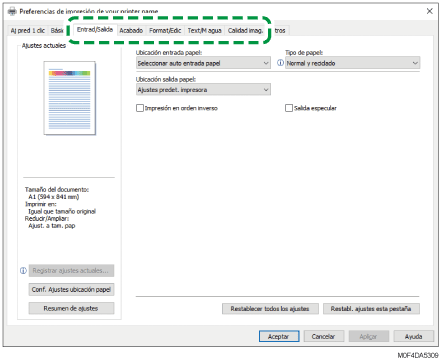
El icono de precaución ( ) indica que hay elementos deshabilitados. Haga clic en el icono para comprobar la causa.
Para definir cada función en los detalles, haga clic en el botón de ajustes de detalles ( ).
).
 Tras finalizar la configuración, haga clic en [Aceptar] para imprimir.

En la pantalla [Dispositivos e impresoras], haga clic con el botón derecho del ratón en el icono de impresora de la máquina y, a continuación, haga clic en [Preferencias de impresión] para cambiar los valores predeterminados de los ajustes de la impresora.
Cuando utiliza el driver distribuido desde el servidor de impresión, se muestran de forma predeterminada las opciones de [Standard settings] (Configuración estándar) del servidor de impresión.
Impresión de un documento en macOS
En el siguiente procedimiento de ejemplo, se utiliza macOS 12.2. El procedimiento puede variar según la versión.
Abra en el ordenador el documento que desea imprimir y haga clic en [Print] (Imprimir) en el menú [File] (Archivo).
Seleccione la impresora que desea usar en [Impresora:].
Especifique el tamaño del papel, la orientación y el resto de ajustes.
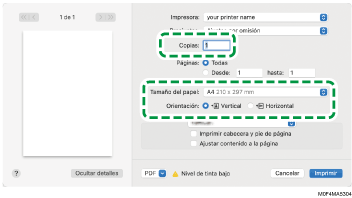
Copias: introduzca la cantidad de impresiones.
Tamaño de papel: seleccione el tamaño del documento que desee imprimir.
Orientación: especifique la orientación del documento. Seleccione [Vertical] u [Horizontal].
 Seleccione una categoría en el menú emergente y, a continuación, especifique la ubicación de entrada de papel y el tipo de papel.
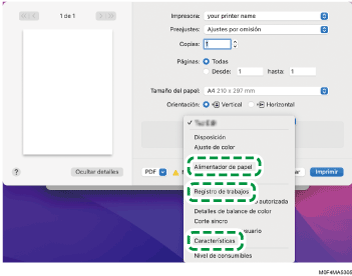
Alimentación de papel
Todas las páginas de: seleccione la ubicación de entrada de papel cargada con el papel a utilizar. Si selecciona [Selección automática], se selecciona automáticamente una ubicación de entrada de papel adecuada según el tamaño y el tipo de papel especificados.
Si en la máquina no hay cargado papel del tamaño especificado, se siguen los ajustes de la máquina para realizar la impresión.
Registro de trabajos
Tipo de trabajo: seleccione [Impresión normal] para ejecutar la impresión de forma inmediata.
Puede realizar una impresión parcial a modo de prueba y realizar después la impresión del resto del documento (Impresión de muestra).
Cómo realizar una impresión parcial a modo de prueba e imprimir el resto del documento
Puede almacenar documentos en la máquina (Impresión bloqueada, Impresión retenida o Impresión almacenada).
Características de impresora
Seleccione una categoría en "Juegos de funciones" y, a continuación, especifique los elementos de ajuste.
Básicas
Modo de color: seleccione el color de impresión.
Paper (Papel)
Tipo de papel: seleccione el tipo de papel que vaya a utilizar.
 Tras completar la configuración, haga clic en [Imprimir] para imprimir.
Cambiar los valores por defecto de la configuración de la impresora (Windows)
Abra la pantalla [Dispositivos e impresoras].
Windows 11
En el menú [Inicio], haga clic en [Todas las aplicaciones]
[Herramientas de Windows] [Panel de control].Haga clic en [Ver dispositivos e impresoras].
Windows 10 (versión 1703 o posterior), Windows Server 2019/2022
En el menú [Inicio], haga clic en [Sistema de Windows]
[Panel de control].Haga clic en [Ver dispositivos e impresoras].
Windows 10 (versión anterior a la 1703), Windows Server 2016
Haga clic con el botón derecho del ratón en [Inicio] y después haga clic en [Panel de control].
Haga clic en [Ver dispositivos e impresoras].
Windows 8.1, Windows Server 2012/2012 R2
En la barra de botones de acceso, haga clic en [Configuración]
[Panel de control].Haga clic en [Ver dispositivos e impresoras].
Haga clic con el botón secundario del ratón en el icono de la impresora y, a continuación, haga clic en [Propiedades de impresora].
Cambie los ajustes de impresión, como Modo de color o Combinar, para registrarlos en los valores predeterminados.
Haga clic en [Aplicar].