
Instalación del driver de la impresora para imprimir mediante el puerto IPP.
Para imprimir mediante el puerto IPP, instale el driver de la impresora desde la pantalla "Dispositivos e impresoras" en el panel de control.
 Abra la pantalla "Dispositivos e impresoras".
Windows 11
En el menú [Inicio], haga clic en [Todas las aplicaciones]
 [Herramientas de Windows] [Panel de control].
Haga clic en [Ver dispositivos e impresoras].
Windows 10 (versión 1703 o posterior), Windows Server 2019/2022
En el menú [Inicio], haga clic en [Sistema de Windows]
[Panel de control].Haga clic en [Ver dispositivos e impresoras].
Windows 10 (versión anterior a 1703), Windows Server 2016
Haga clic con el botón derecho del ratón en [Inicio] y después haga clic en [Panel de control].
Haga clic en [Ver dispositivos e impresoras].
Windows 8.1, Windows Server 2012/2012 R2
En la barra de accesos, haga clic en [Configurar]
[Panel de control].Haga clic en [Ver dispositivos e impresoras].
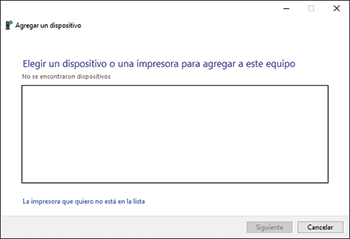
 Haga clic en [Agregar una impresora].
 Haga clic en [La impresora que quiero no está en la lista].
 Seleccione [Seleccionar una impresora compartida por nombre] y después introduzca "http://(dirección IP de la máquina)/impresora" o "http://(dirección IP de la máquina)/ipp".
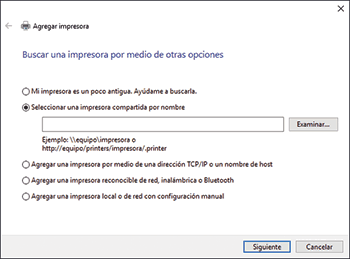
 Haga clic en [Siguiente].
 Haga clic en [Usar disco...] [Examinar...] para especificar el driver (archivo INF) y después haga clic en [Aceptar].
Si la unidad de CD-ROM es D:\, el archivo se almacenará en la siguiente carpeta:
Driver
OS
Carpeta
PostScript 3
Driver de 32 bits
D:\Windows\X86\DRIVERS\PS\X86\MUI\DISK1
Driver de 64 bits
D:\Windows\X64\DRIVERS\PS\X64\MUI\DISK1
El archivo descargado se almacenará en la carpeta "DISK1".
 Seleccione una impresora para instalar en la pantalla "Añadir asistente de impresora" y haga clic en [Aceptar].
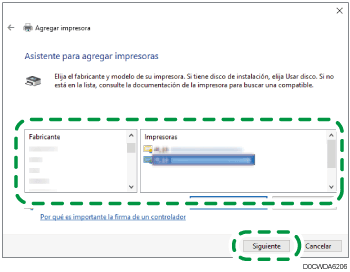
 Para especificar la impresora que utilizar de manera predeterminada, marque la casilla de verificación de la impresora y después haga clic en [Finalizar].