
Instalación del driver de la impresora mediante el instalador Device Software Manager
Device Software Manager es una herramienta de asistencia para la instalación del driver en Windows. Device Software Manager le ayuda a detectar el driver más reciente a través de Internet de forma automática, según el ordenador que use, y a instalarlo con un procedimiento sencillo.

Es necesario disponer de permiso de gestión de impresoras para instalar los drivers. Inicie sesión como miembro del grupo Administradores.
Device Software Manager solo es compatible con el sistema operativo Windows. Para instalar el driver de la impresora en macOS, consulte estas secciones:
Instalación del driver de la impresora para una conexión de red (macOS)
Instalación de Device Software Manager desde el CD-ROM
 Introduzca el CD-ROM en el ordenador.
Si el instalador no se inicia automáticamente, haga doble clic en [Setup.exe] en la carpeta Windows del CD-ROM.
 Seleccione un idioma y, a continuación, haga clic en [Aceptar].
 Haga clic en [Instalar online].
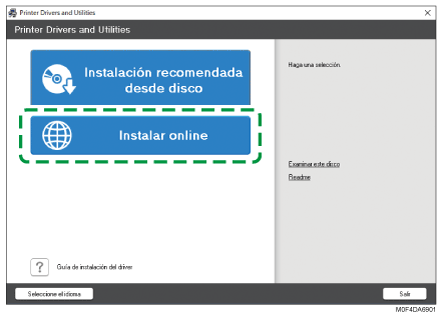
 Haga clic en [Aceptar el contrato e instalar] en la pantalla "Contrato de licencia".
 En la pantalla "Programa de Mejora de la Calidad", seleccione [Deseo participar en el Programa de Mejora de la Calidad] o [No deseo participar en el Programa de Mejora de la Calidad] y después haga clic en [Siguiente].
 En la pantalla "Ajuste notificación actualización driver", especifique si desea que se muestre el mensaje sobre la actualización del driver y haga clic en [Siguiente].
Comenzará el proceso de instalación de Device Software Manager.
 Seleccione [Red] y, a continuación, haga clic en [Siguiente].
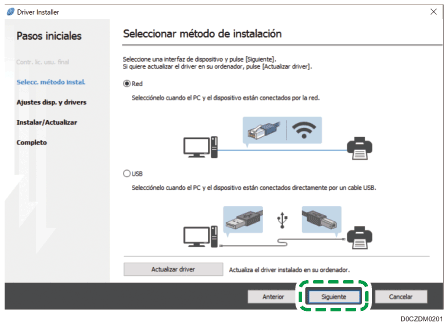
Red: busque los dispositivos conectados a la red.
 Seleccione esta máquina de entre los dispositivos detectados y haga clic en [Siguiente].
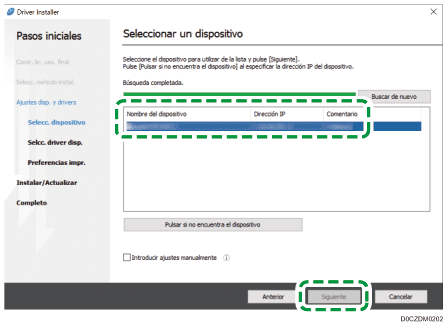
Se inicia la instalación del driver.
Si aparece "Could not verify publisher" al comienzo de la instalación, continúe con esta.
 Cuando termine la instalación, haga clic en [Finalizar].
Cuando se le solicite que reinicie el ordenador, reinícielo según las instrucciones que aparecen.

Después de completar la instalación, se crea el icono de Device Software Manager en la pantalla del escritorio.

Puede actualizar el driver de la impresora instalado con Device Software Manager.
Si aparece el cuadro de diálogo "Control de cuentas de usuario" durante el proceso de instalación del driver, haga clic en [Sí] o [Continuar].
Si aparece el cuadro de diálogo "Seguridad de Windows" durante el proceso de instalación del driver, haga clic en [Instalar este software de driver de todos modos].
Instalación de Device Software Manager desde el archivo descargado
Haga doble clic en el archivo descargado.
Seleccione la casilla [Ejecutar Instalador de driver tras la instalación] y haga clic en [Aceptar el contrato e instalar].
En la pantalla "Programa de Mejora de la Calidad", seleccione [Deseo participar en el Programa de Mejora de la Calidad] o [No deseo participar en el Programa de Mejora de la Calidad] y después haga clic en [Siguiente].
En la pantalla "Ajuste notificación actualización driver", especifique si desea que se muestre el mensaje sobre la actualización del driver y haga clic en [Siguiente].
Comenzará el proceso de instalación de Device Software Manager.
En la pantalla "Contrato de licencia para el usuario final", haga clic en [Aceptar y continuar].
Seleccione [Red] y, a continuación, haga clic en [Siguiente].
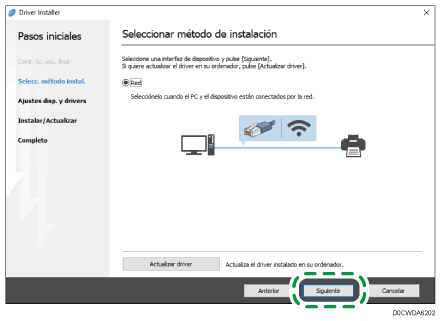
Red: busque los dispositivos conectados a la red.
Seleccione esta máquina de entre los dispositivos detectados y haga clic en [Siguiente].
Se inicia la instalación del driver.
Si aparece "No se pudo comprobar el fabricante" al comienzo de la instalación, continúe con esta. No hay problemas con el instalador iniciado que se descarga desde el sitio web del fabricante. Continúe con la instalación.
Cuando termine la instalación, haga clic en [Finalizar].
Haga doble clic en el icono de Device Software Manager creado en el explorador del ordenador para actualizar el driver de la impresora.