
Eliminación del driver (Windows)
Para eliminar un driver instalado en el ordenador, ejecute este procedimiento desde el Panel de control.
Eliminación de un driver de la impresora
 Abra la pantalla "Dispositivos e impresoras".
Windows 11
En el menú [Inicio], haga clic en [Todas las aplicaciones]
 [Herramientas de Windows] [Panel de control].
Haga clic en [Ver dispositivos e impresoras].
Windows 10 (versión 1703 o posterior), Windows Server 2019/2022
En el menú [Inicio], haga clic en [Sistema de Windows]
[Panel de control].Haga clic en [Ver dispositivos e impresoras].
Windows 10 (versión anterior a 1703), Windows Server 2016
Haga clic con el botón derecho del ratón en [Inicio] y después haga clic en [Panel de control].
Haga clic en [Ver dispositivos e impresoras].
Windows 8.1, Windows Server 2012/2012 R2
En la barra de accesos, haga clic en [Configurar]
[Panel de control].Haga clic en [Ver dispositivos e impresoras].
 Haga clic con el botón derecho del ratón en la impresora que desea eliminar y haga clic en [Quitar dispositivo] o [Quitar].
Haga clic en el cuadro de diálogo de confirmación que se muestra y haga clic en [Sí].
 Seleccione una impresora y, a continuación haga clic en [Propiedades del servidor de impresión].
Si se muestra [Cambiar configuración de controladores] en la pantalla "Propiedades del servidor de impresión", haga clic en el botón y continúe con el siguiente paso.
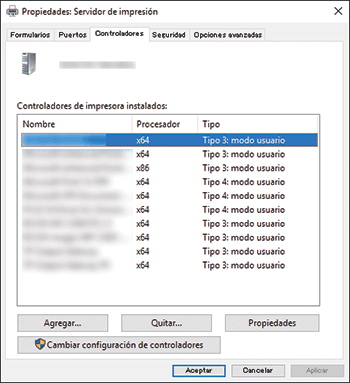
 Seleccione el driver de impresora que eliminar en la pestaña [Controladores] y haga clic en [Quitar...].
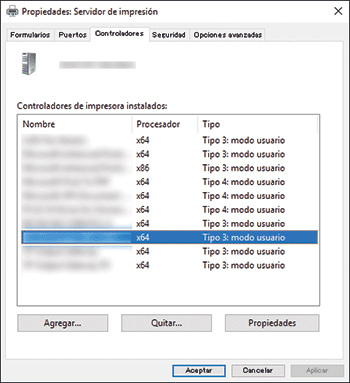
 Seleccione [Quitar el controlador y el paquete de controladores] y haga clic en [Aceptar].
 Haga clic en el cuadro de diálogo de confirmación que se muestra y haga clic en [Sí].
 Haga clic en [Borrar].
Si el driver no puede eliminarse, es posible que el otro icono de impresora esté usando el driver. En primer lugar, elimine el icono de impresora que esté usando el driver y luego elimine el driver.
 Haga clic en [Aceptar] para cerrar la propiedad.