
Wenn ein Papierstau vorliegt
Entfernen Sie das gestaute Blatt, indem Sie das in der animierten Abbildung auf dem Bedienfeld beschriebene Verfahren befolgen. Wenn häufig Papierstaus auftreten, prüfen Sie, ob das tatsächliche Papierformat in der Papierzufuhr, der Papierformatregler und [Anwenderprogramm] [Papiereinzug/Papiereinstellungen], die auf dem Bedienfeld angezeigt werden, übereinstimmen.
Achten Sie darauf, das gestaute Papier nicht zu zerreißen und beim Entfernen kleine Stücke im Gerät zu lassen. Halten Sie die linke und rechte Kante des Papiers fest und üben Sie eine gleichmäßige Kraft aus, um das Papier herauszuziehen.

- Entfernen Sie keine anderen Abdeckungen oder Schrauben als diejenigen, die in dieser Anleitung genannt werden. Im Inneren des Geräts befinden sich Hochspannungskomponenten, diese können einen Stromschlag verursachen. Setzen Sie sich mit Ihrem Vertriebs- oder Kundendienstmitarbeiter in Verbindung, wenn eines der Bauteile im Geräteinneren gewartet, eingestellt oder repariert werden muss.
- Demontieren oder modifizieren Sie dieses Gerät nicht selbständig. Andernfalls besteht Brand- und Stromschlaggefahr.

- Im Gerät befindet sich ein Papierschneider. Berühren Sie beim Auswechseln oder Nachfüllen einer Papierrolle oder beim Entfernen von gestautem Papier nur die in diesem Handbuch angegebenen Bereiche. Die Berührung dieser Bereiche kann zu Verletzungen führen.
- Wenn Sie Papierstau entfernen, achten Sie darauf, dass Sie Ihre Finger nicht einklemmen oder verletzen.

Wird die Fehlermeldung "Papierstau (C)" angezeigt, berühren Sie auf keinen Fall das Kodierband, die Farbschläuche, die Metallstange oder die Sensoren im Gerät, wenn Sie den Papierstau beheben. Wenn diese Teile berührt werden, kann es zu verringerter Druckqualität oder Gerätedefekten führen.
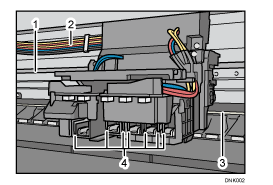
Kodierband
Farbschläuche
Metallstange
Sensoren
Beim Beseitigen von Papierstaus den Strom nicht ausschalten. In diesem Fall gehen Ihre Druckereinstellungen verloren.
Berühren Sie beim Entfernen von gestautem Papier keine anderen als in diesem Handbuch angegebenen Bereiche. Wenn Sie das Gerät ausschalten, werden die festgelegten Einstellungen zurückgesetzt.
Führen Sie nur den in der animierten Abbildung beschriebenen Vorgang aus. Andernfalls kann die Druckqualität beeinträchtigt oder eine Fehlfunktion verursacht werden.
Wenn die Fehlermeldung weiterhin angezeigt wird, nachdem Sie gestautes Papier entfernt haben, öffnen und schließen Sie die vordere Abdeckung vollständig.
Achten Sie beim Entfernen von gestautem Papier darauf, nur die Bereiche zu berühren, die im Handbuch ausdrücklich erwähnt werden.
Achten Sie zur Vermeidung von Papierstau darauf, dass keine Papierfetzen im Gerät zurückbleiben.
Legen Sie nicht sofort nach dem Beheben eines Papierstaus Papier in den Papierbypasseinzug ein. Schließen Sie nach dem Entfernen des Papiers die vordere Abdeckung und warten Sie, bis die Nachricht “Bitte warten.” vom Bildschirm verschwindet, bevor Sie neues Papier in den Papierbypasseinzug einlegen.
Wickeln Sie das Papier fest um die Papierhülse, sodass sich kein Spalt zwischen dem Papier und der Papierhülse befindet. Falls ein Spalt vorhanden ist, kann der Papierhalter durchdrehen, während die Papierrolle stehen bleibt, was zu Papierstau führen kann.
 Überprüfen Sie den Teil, an dem der Papierstau aufgetreten ist, auf dem Bildschirm.
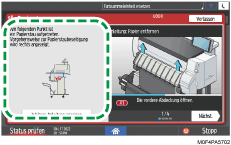
Wenn das Display ausgeschaltet ist, drücken Sie [Prüfen] in [Status prüfen] „Gerätestatus“.
 Befolgen Sie die in der animierten Abbildung beschriebenen Schritte, um das gestaute Papier zu entfernen.
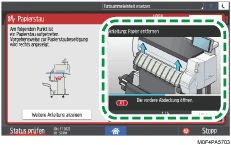
 Schließen Sie alle geöffneten Abdeckungen.
Wenn [Papierende schneiden] auf dem Bildschirm angezeigt wird, drücken Sie [Papierende schneiden], um das Ende des Papiers zu schneiden.

Wenn das gestaute Papier auseinandergerissen wurde, während Sie es entfernen, prüfen Sie, ob alle Teile entfernt wurden.
Wenn die Meldung auch nach dem Entfernen des gestauten Papiers weiterhin angezeigt wird, prüfen Sie, ob an einer anderen Stelle auf dem in Schritt 1 angezeigten Bildschirm ein Papierstau aufgetreten ist.
Bei häufigem Papierstau
Prüfen Sie, ob das Papier richtig eingelegt ist und die entsprechenden Einstellungen korrekt festgelegt sind.
Zustand des Papiers
Zu überprüfende Punkte | Lösung falls zutreffend |
|---|---|
Ist das Papier gewellt? |
|
Sind die Papierbögen gefalzt oder geknickt? Wurde das Papier nicht vorab bedruckt? |
|
Ist das Papier trocken und nicht feucht? |
|
Sind die Schnittflächen des Papiers glatt und sauber? |
|
Ist das Papier zu dick? Ist das Papier zu dünn? | Überprüfen Sie die Spezifikationen für das Papier, das mit dem Gerät verwendet werden kann, und legen Sie Papier ein, das unterstützt wird. |
Ein Papier mit einem Gewicht von 120 g/m2 oder mehr und einer Breite von mehr als 841 mm ist in Papiereinzug 2 eingelegt. | Ein fehlerhafter Einzug kann in Papiereinzug 2 auftreten, wenn ein Papier mit einem Gewicht von 120 g/m2 oder mehr und einer Breite von mehr als 841 mm für Beschichtetes Papier oder Folie (Matt) verwendet wird. Verwenden Sie Papiereinzug 1. |
Zustand des eingelegten Papiers
Überprüfen Sie auch erneut das grundlegende Verfahren zum Einlegen von Papier in das Gerät.
Papiereinzug/Papiereinstellungen
Zu überprüfende Punkte | Lösung falls zutreffend |
|---|---|
Stimmen das Papierformat und die Einstellung in [Anwenderprogramm] |
|
 ), nachdem Sie die Einstellungen festgelegt haben.
Überprüfen Sie erneut das Papier, das in das Gerät eingelegt werden kann.