
Registrierung des LDAP-Servers
Sie können die auf dem LDAP-Server gespeicherten Anwenderinformationen durchsuchen. Verwenden Sie diese Funktion, wenn Sie sich mit den auf dem Server registrierten Authentifizierungsdaten am Gerät anmelden.

Ein Anwender, der sich das erste Mal beim LDAP-Server anmeldet, wird automatisch im Adressbuch gespeichert.
Verwalten von automatisch registrierten Anwenderinformationen
 Melden Sie sich am Gerät über das Bedienfeld als Geräteadministrator an.
 Klicken Sie auf dem Home-Bildschirm auf [Anwenderprogramm].

 Drücken Sie im Bildschirm Einstellungen [Systemeinstellungen].
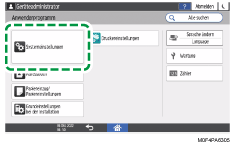
 Drücken Sie auf [Einstellungen für Administrator]
 [Authentifizierung/Gebühr][Administrator-Auth./Anwender-Auth./App-Auth.][LDAP-Server registrieren/ändern/löschen].
 Wählen Sie eine nicht registrierte Position und drücken Sie [Registrieren/Ändern].
 Geben Sie die Informationen für den LDAP-Server ein.
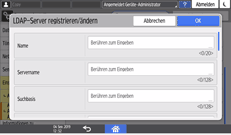
Name: Geben Sie einen Registrierungsnamen ein. Der Name dient dazu, den Server von anderen LDAP-Servern zu unterscheiden.
Servername: Geben Sie den Hostnamen oder die IPv4-Adresse des LDAP-Servers ein.
Suchbasis: Wählen Sie einen Stammordner für den Start eine Suche aus.
Anschlussnummer: Geben Sie die Anschlussnummer ein, die für die Kommunikation mit dem LDAP-Server verwendet wird.
Sichere Verbindung (SSL): Wenn dies auf [Ein] gesetzt ist, ändert sich die Portnummer in 636.
Ist die Option auf [Aus] eingestellt, kann es zu Sicherheitsproblemen kommen.
Verschlüsselung der Übertragung unter Verwendung von SSL/TLS
Authentif.: Wählen Sie das Authentifizierungsverfahren entsprechend den Authentifizierungseinstellungen des LDAP-Servers aus.
Kerberos-Authentifiz.: Die Authentifizierung erfolgt auf dem KDC-Server. Das Passwort ist durch eine Verschlüsselung geschützt und wird dann an den KDC-Server gesendet.
Wenn Sie [Kerberos Authentifizierung] eingeben, legen Sie Folgendes fest:
Anwendername, Passwort: Geben Sie den Anwendernamen und das Passwort des Kontos ein, das die Suche auf dem LDAP-Server anfordert (Administrator oder Vertreter). Für eine Suchanforderung mithilfe der Authentifizierungsinformationen des Anwenders lassen Sie diese Felder leer.
Sie können stattdessen durch die direkte Eingabe des Anwendernamens und des Passworts das Adressbuch durchsuchen.
Bereichsname: Wählen Sie den Bereichsnamen aus. Registrieren Sie den Bereich im Voraus.
Digest-Authentifizier.: Die Authentifizierung erfolgt auf dem LDAP-Server. Dieses Verfahren ist nur auf einem Server verfügbar, der die LDAP-Version 3.0 unterstützt. Das Passwort ist verschlüsselt und wird dann an den LDAP-Server gesendet.
Klartext-Authentifizierung: Das Passwort wird ohne Verschlüsselung an den LDAP-Server gesendet.
Aus: Wählen Sie diese Option, wenn keine Serverauthentifizierung erforderlich ist.
Japanischer Zeichencode: Wählen Sie den japanischen Zeichencode aus, der auf dem LDAP-Server verwendet wird (falls zutreffend).
 Drücken Sie [Verbindungstest].
 Nach Überprüfung der Verbindung mit dem LDAP-Server stellen Sie die Suchbedingungen ein.
Geben Sie bis zu 64 Zeichen als Attribute von E-Mail-Adressen oder Namen als Schlüsselwörter für die Suchbedingungen ein. Geben Sie die zu verwendende Serverumgebung an. Da die Attribute für die Suche im Adressbuch auf dem LDAP-Server verwendet werden, wird die Suchfunktion deaktiviert, wenn keine Attribute eingegeben werden.
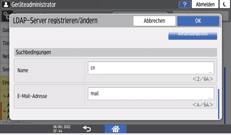
 Drücken Sie auf [OK].
 Drücken Sie auf [Schließen].
 Drücken Sie [Home] (
 ), und melden Sie sich dann vom Gerät ab.
Um den gespeicherten LDAP-Server zu ändern/löschen, wählen Sie den gewünschten LDAP-Servername aus und dann drücken Sie [Registrieren/Ändern] oder [Löschen].