
Liste der Apps/Widgets
Widgets sind einfache Anwendungen für Funktionen auf dem Home-Bildschirm. Mit einem Widget können Sie die Informationen einer Anwendung auf dem Home-Bildschirm anzeigen und bestimmte Funktionen auf dem Home-Bildschirm ausführen, ohne den Anwendungsbildschirm zu starten.
Es gibt drei Typen von Apps, die Sie auf dem Gerät verwenden können, wie unten erläutert.
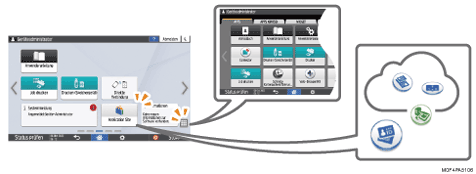
Auf dem Home-Bildschirm angezeigte Apps
Die wichtigsten werksseitig installierten Apps werden angezeigt.
Sie können den Typ und die Anzeigeposition der anzuzeigenden Symbole anpassen.
Auf dem Bildschirm Anwendungsliste gestartete Apps
Um den Bildschirm „Anwendungsliste“ zu öffnen, drücken Sie auf das Symbol „Anwendungsliste“ (
 ) auf dem Home-Bildschirm.
Sämtliche werksseitig installierten Apps werden angezeigt.
Sie können App-Symbole auf dem Home-Bildschirm hinzufügen.
Apps lassen sich von der Application Site herunterladen und installieren.
Sie können eine App von der Application Site herunterladen und hinzufügen.
Auf dem Home-Bildschirm angezeigte Apps/Widgets
Symbol | Name | Beschreibung |
|---|---|---|
 | Job drucken | Anzeige der auf dem Gerät gespeicherten Dateien, sowie einfaches Auswählen und Drucken einer Datei. Drucken von im Drucker gespeicherten Dokumenten über das Bedienfeld |
 | Print (Memory Storage Device) | Drucken Sie die auf dem externen Datenträger gespeicherten Daten auf dem Gerät aus. |
 | Direkte Verbindung Widget | Konfigurieren der Einstellungen für die Direktverbindung. |
 | Widget Systemmeldung | Widget zur Anzeige von Systemmeldungen. Zum Öffnen des Bildschirms mit der Liste der Meldungen. |
 | Anwendungsseite | Hinzufügen, Aktualisieren oder Löschen einer App des Geräts von der Application Site. |
 | Informations-Widget | Dieses Widget zeigt neue Informationen und Update-Informationen zu den Anwendungen und der Firmware an. Tippen Sie darauf, um den Informationsbildschirm anzuzeigen. |
 | Anwenderanleitung | Zum Anzeigen der Bedienungsanleitung des Geräts. |
 | Adressbuch | Registrieren Sie den Anwender (Authentifizierungsdaten). |
 | Settings (Einstellungen) | Einstellungsbildschirm des Geräts anzeigen. |
 | Drucker | Zum Überprüfen von Druckjobs und zum Reagieren auf Fehler. |
 | Widget Sprache ändern | Zum Umschalten der auf dem Bildschirm angezeigten Sprache. |
- | Embedded Software Architecture App | Wird eine App installiert, welche die "Embedded Software Architecture"-Plattform unterstützt, wird das für diese App eindeutige Symbol angezeigt. |
Aus der Anwendungsliste auf den Home-Bildschirm übernehmbare Apps/Widgets
Symbol | Name | Beschreibung |
|---|---|---|
 | Web-Browser | Zum Durchsuchen einer Webseite. |
 | Web-Browser NX | Die Web-App für den Cloud-Dienst, Integrated Cloud Environment, ist aktiviert. Integrated Cloud Environment (ICE) |
 | Schnelle Kartenauthentifizierungskonfig. | Zum Konfigurieren der Einstellung zum Anmelden mittels IC-Karte. |
 | Connector | Zum Verbinden des Gerät über Wi-Fi Direct mit einem mobilen Endgerät, damit Sie das Gerät über das mobile Endgerät bedienen können. |
 | Widget Verbrauchsmaterialinfo | Zeigen Sie die Menge verbleibender Tinte an. |
 | Widget Stopp | Zum Anhalten aller Druckjobs. |
 | Widget f. Dat. u. Zeit | Zum Anzeigen des aktuellen Datums und der aktuellen Uhrzeit. |
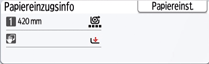 | Widget Pap.einzug/Verbl. Papier | Widget zur Anzeige der verbleibenden Papiermenge und von Einstellungen für jeden Papiereinzug. Drücken Sie zur Anzeige des Bildschirms mit den Papiereinzugseinstellungen [Papiereinst.]. |
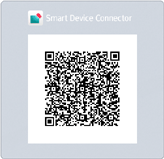 | Connector Widget | Widget zur Anzeige des QR-Codes zur Verbindung des Geräts mit einem mobilen Endgerät unter Verwendung des RICOH Smart Device Connector. |
 | Drucker (klassisch) | Zur Verwendung der klassischen Druckerfunktion. |
Von der Application Site herunterladbare Apps
Sie können eine App von der Application Site herunterladen und hinzufügen.
Die Art der Anwendungen, die heruntergeladen werden können, hängt vom Modell und der Zeit ab.