
Wenn eine Nachricht angezeigt wird und der Druckertreiber nicht installiert werden kann
Die Lösung des Problems unterscheidet sich abhängig von der angezeigten Nachricht. Für die angezeigte Nachricht und ihre Lösungen siehe folgende Abschnitte:
Wenn „Es gibt bereits eine neuere, auf dem System installierte Version dieses Treibers.“ angezeigt wird
Wenn die Installation des Treibers von der mitglieferten CD-ROM fehlschlägt, laden Sie den aktuellsten Treiber von der Hersteller-Seite herunter und installieren Sie ihn.
Wenn die angezeigte Nachricht mit keiner der in diesem Abschnitt beschriebenen Nachrichten übereinstimmt
Laden Sie den neuesten Druckertreiber von der Hersteller-Seite herunter und installieren Sie ihn über „Drucker hinzufügen“.
Den Druckertreiber herunterladen
 Laden Sie den neuesten Treiber von der Hersteller-Website herunter.
 Doppelklicken Sie auf die heruntergeladene Datei.
Wenn der Bildschirm "Sicherheitswarnung" angezeigt wird, klicken Sie auf [OK].
Wenn das Dialogfeld [Benutzerkontensteuerung] angezeigt wird, klicken Sie auf [Ja] oder [Zulassen].
 Klicken Sie auf [Abbrechen], um das Installationsprogramm zu beenden.
Installation des Druckertreibers über [Einen Drucker hinzufügen]
Zeigen Sie den Bildschirm „Geräte und Drucker“ an.
Windows 11
Klicken Sie im Menü [Start] auf [Alle Anwendungen]
 [Windows Tools] [Systemsteuerung].
Klicken Sie auf [Geräte und Drucker anzeigen].
Windows 10 (ab Version 1703), Windows Server 2019/2022
Klicken Sie im [Start]-Menü auf [Windows-System]
[Systemsteuerung].Klicken Sie auf [Geräte und Drucker anzeigen].
Windows 10 (früher als Version 1703), Windows Server 2016
Klicken Sie mit der rechten Maustaste auf [Start] und wählen Sie [Systemsteuerung] aus.
Klicken Sie auf [Geräte und Drucker anzeigen].
Windows 8.1, Windows Server 2012/2012 R2
Klicken Sie auf der Charm-Leiste auf [Einrichten]
[Systemsteuerung].Klicken Sie auf [Geräte und Drucker anzeigen].
Klicken Sie auf [Drucker hinzufügen].
Klicken Sie auf [Der gewünschte Drucker ist nicht in der Liste enthalten].
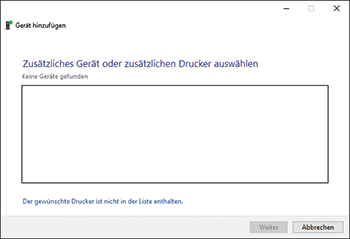
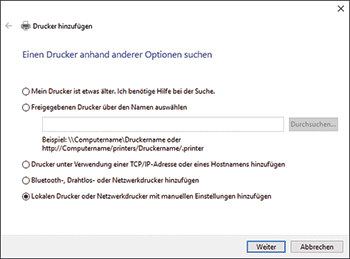
 Wählen Sie [Lokalen Drucker oder Netzwerkdrucker mit manuellen Einstellungen hinzufügen] aus, und klicken Sie auf [Weiter].
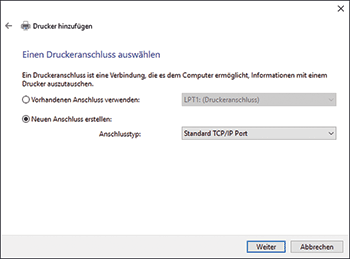
 Wählen Sie [Standard TCP/IP-Port] auf [Neuen Anschluss erstellen:] und klicken Sie dann auf [Weiter].
 Geben Sie die IP-Adresse des Geräts in [Hostname oder IP-Adresse] ein.
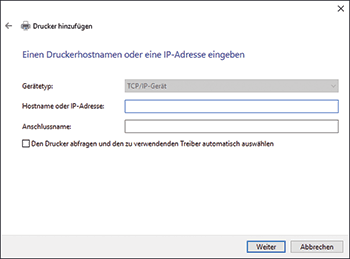
 Deaktivieren Sie die Option [Den Drucker abfragen und den zu verwendenden Treiber automatisch auswählen] und klicken Sie dann [Weiter].
Die Suche nach dem TCP/IP-Port startet.
Wenn [Zusätzliche Anschlussinformationen erforderlich] angezeigt wird, bestätigen Sie, dass das Gerät eingeschaltet ist oder die angegebene IP-Adresse korrekt ist, wählen Sie [RICOH-Metzwerkdrucker Modell C] in [Gerätetyp] und klicken Sie dann auf [Weiter].
 Klicken Sie auf [Datenträger...]. [Durchsuchen...], um den Treiber (INF-Datei) anzugeben, und klicken Sie dann auf [OK].
Der Treiber wird im Ordner [DISK1] des Ordners gespeichert, der beim Entpacken der heruntergeladenen Datei erstellt wurde.
 Wählen Sie einen Druckertreiber aus, der installiert werden soll, und klicken Sie auf [Weiter].

 Geben Sie bei Bedarf den Druckernamen ein und klicken Sie dann auf [Weiter].
Die Installation des Druckertreibers startet.
 Legen Sie den Drucker bei Bedarf als einen freigegebenen Drucker fest und klicken Sie dann auf [Weiter] [Fertigstellen].