
Installation des Druckertreibers für LPR-Druck
Um mit dem LPR-Anschluss zu drucken, fügen Sie den LPR-Anschluss hinzu und installieren Sie den Druckertreiber.

Wählen Sie das Kontrollkästchen „LPR-Anschlussmonitor“ von [Druck- und Dokumentdienste] in [Windows-Features aktivieren oder deaktivieren] im Voraus aus.
Installation des PostScript 3-Druckertreibers von der CD-ROM
 Legen Sie die CD-ROM in den Computer ein.
Wenn das Installationsprogramm nicht automatisch startet, doppelklicken Sie auf [Setup.exe] im Windows-Ordner auf der CD-ROM.
 Wählen Sie eine Sprache und klicken Sie dann auf [OK].
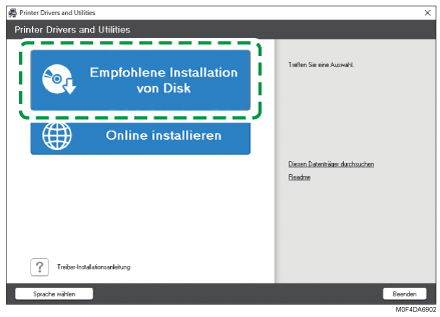
 Klicken Sie auf [Von Festplatte installieren]
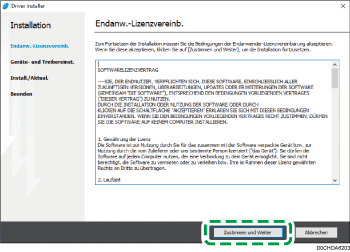
 Klicken Sie auf dem Bildschirm „Endanwender-Lizenzvereinbarung“ auf [Zustimmen und Weiter].
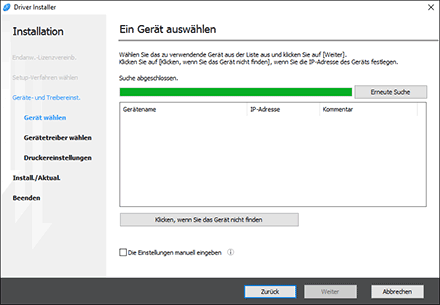
 Klicken Sie [Klicken, wenn Sie das Gerät nicht finden].
Wenn der Bildschirm „Netzwerkverbindungsfehler“ angezeigt wird, klicken Sie auf [OK].
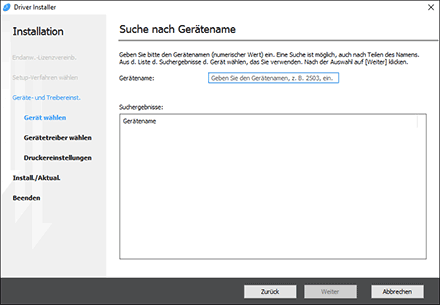
 Wählen Sie [Gerätenamen festlegen] und klicken Sie anschließend auf [Weiter].
 Wählen Sie das zu verwendende Gerät aus und klicken Sie dann auf [Weiter].
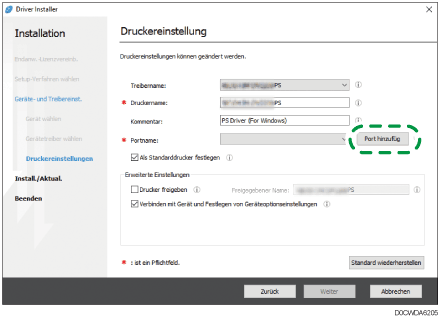
 Klicken Sie auf dem Bildschirm „Druckereinstellung“ auf [Port hinzufüg].
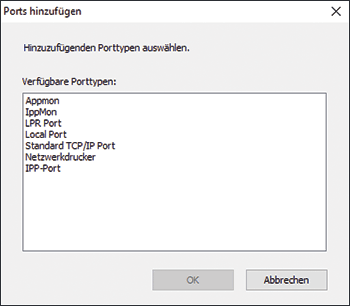
 Wählen Sie [LPR-Port] und klicken Sie dann auf [OK].
 Geben Sie die Informationen des Ports ein und klicken Sie auf [OK].
Name oder Adresse des Servers, der LPD bereitstellt: Geben Sie die IP-Adresse des Geräts ein.
Name des Geräts oder der Druckwarteschlange auf dem Server: Geben Sie „lp“ ein.
 Überprüfen Sie, ob „(IP-Adresse des Geräts): lp“ in „Portname“ auf dem Bildschirm „Druckereinstellung“ angezeigt wird.
 Konfigurieren Sie die Elemente von „Erweiterte Einstellungen“, falls erforderlich, und klicken Sie dann auf [Weiter].
Die Installation des Druckertreibers startet.
Konsultieren Sie Ihren Administrator, falls die erweiterten Einstellungen erforderlich sind.
 Nachdem die Installation abgeschlossen ist, klicken Sie auf [Fertig stellen].
Installation des Druckertreibers über die heruntergeladene Datei
Doppelklicken Sie auf die heruntergeladene Datei.
Wenn der Bildschirm "Sicherheitswarnung" angezeigt wird, klicken Sie auf [OK].
Wenn das Dialogfeld [Benutzerkontensteuerung] angezeigt wird, klicken Sie auf [Ja] oder [Zulassen].
Klicken Sie auf dem Bildschirm „Endanwender-Lizenzvereinbarung“ auf [Zustimmen und Weiter].
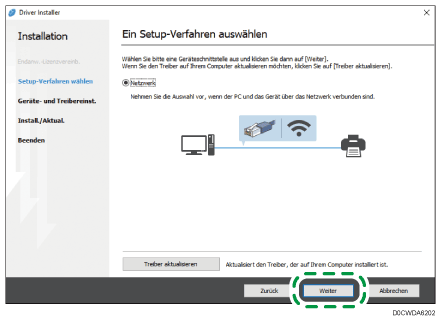
Wählen Sie [Netzwerk] und klicken Sie dann auf [Weiter].
Klicken Sie [Klicken, wenn Sie das Gerät nicht finden].
Wenn der Bildschirm „Netzwerkverbindungsfehler“ angezeigt wird, klicken Sie auf [OK].
Wählen Sie [Gerätenamen festlegen] und klicken Sie anschließend auf [Weiter].
Wählen Sie das zu verwendende Gerät aus und klicken Sie dann auf [Weiter].
Klicken Sie auf dem Bildschirm „Druckereinstellung“ auf [Port hinzufüg].
Wählen Sie [LPR-Port] und klicken Sie dann auf [OK].
Geben Sie die Informationen des Ports ein und klicken Sie auf [OK].
Name oder Adresse des Servers, der LPD bereitstellt: Geben Sie die IP-Adresse des Geräts ein.
Name des Geräts oder der Druckwarteschlange auf dem Server: Geben Sie „lp“ ein.
Überprüfen Sie, ob „(IP-Adresse des Geräts): lp“ in „Portname“ auf dem Bildschirm „Druckereinstellung“ angezeigt wird.
Konfigurieren Sie die Elemente von „Erweiterte Einstellungen“, falls erforderlich, und klicken Sie dann auf [Weiter].
Die Installation des Druckertreibers startet.
Konsultieren Sie Ihren Administrator, falls die erweiterten Einstellungen erforderlich sind.
Nachdem die Installation abgeschlossen ist, klicken Sie auf [Fertig stellen].