
Installation des Druckertreibers zum Drucken über den IPP-Anschluss
Um über den IPP-Anschluss zu drucken, installieren Sie den Druckertreiber aus dem Bildschirm „Geräte und Drucker“ in der Systemsteuerung.
 Zeigen Sie den Bildschirm „Geräte und Drucker“ an.
Windows 11
Klicken Sie im Menü [Start] auf [Alle Anwendungen]
 [Windows Tools] [Systemsteuerung].
Klicken Sie auf [Geräte und Drucker anzeigen].
Windows 10 (ab Version 1703), Windows Server 2019/2022
Klicken Sie im [Start]-Menü auf [Windows-System]
[Systemsteuerung].Klicken Sie auf [Geräte und Drucker anzeigen].
Windows 10 (früher als Version 1703), Windows Server 2016
Klicken Sie mit der rechten Maustaste auf [Start] und wählen Sie [Systemsteuerung] aus.
Klicken Sie auf [Geräte und Drucker anzeigen].
Windows 8.1, Windows Server 2012/2012 R2
Klicken Sie auf der Charm-Leiste auf [Einrichten]
[Systemsteuerung].Klicken Sie auf [Geräte und Drucker anzeigen].
 Klicken Sie auf [Drucker hinzufügen].
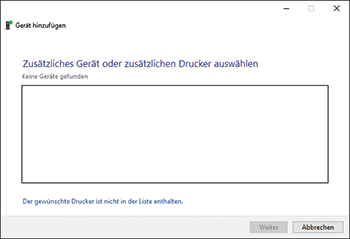
 Klicken Sie auf [Der gewünschte Drucker ist nicht in der Liste enthalten].
 Wählen Sie [Freigegebenen Drucker über den Namen auswählen] und geben Sie dann „http://(IP-Adresse des Geräts)/printer“ oder „http://(IP-Adresse des Geräts)/ipp“ ein.
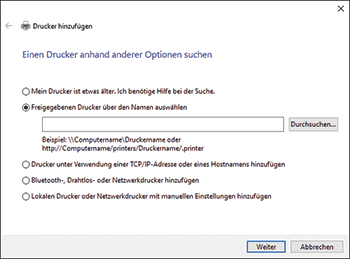
 Auf [Weiter] klicken.
 Klicken Sie auf [Datenträger...]. [Durchsuchen...], um den Treiber (INF-Datei) anzugeben, und klicken Sie dann auf [OK].
Wenn dem CD-ROM-Laufwerk das Laufwerk D:\ ist, sind die Quelldateien im folgenden Ordner gespeichert:
Treiber
Betriebssystem
Ordner
PostScript 3
32-Bit-Treiber
D:\Windows\X86\DRIVERS\PS\X86\MUI\DISK1
64-Bit-Treiber
D:\Windows\X64\DRIVERS\PS\X64\MUI\DISK1
Die heruntergeladene Datei ist im Ordner „DISK1“ gespeichert.
 Wählen Sie auf dem Bildschirm "Druckerinstallations-Assistent" einen Drucker aus, der installiert werden soll, und klicken Sie dann auf [OK].
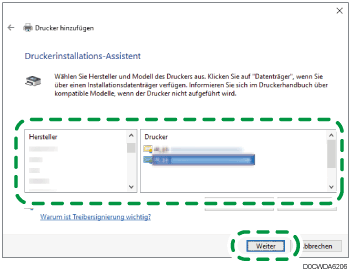
 Zum Festlegen des standardmäßig verwendeten Druckers wählen Sie das Kontrollkästchen des Druckers aus und klicken Sie auf [Fertig stellen].